

- Sécurité & performances WordPress
Changer le préfixe de la base de données WordPress : Le guide complet

Article publié par Kévin
ÉvidenceWP accompagne les entreprises qui souhaitent faire de leur présence en ligne un véritable levier commercial.
Découvrez les offres de conception de site WordPress professionnel, les forfaits de maintenance WordPress et l’accompagnement SEO sur mesure, et bénéficiez d’un site conçu pour générer des demandes, des réservations ou des ventes de façon pérenne.
Réservez un appel découverte gratuit pour échanger sur votre projet et identifier la solution la plus adaptée.
Si vous avez l’excellent choix du CMS Open Source WordPress pour la création de votre site, mais que vous n’avez pas pensé au préfixe des tables de votre base de données, ce dernier fait probablement partie de l’écrasante majorité des installations qui partagent le même préfixe de tables, à savoir wp_.
C’est un détail qui paraît anodin, et pourtant.
Allons droit au but, ce petit réglage technique est l’un des premiers que je personnalise sur chaque site que je crée, et c’est aussi l’un de ceux que mes clients me demandent de revoir sur un site déjà en ligne, par souci de sécurité.
Dans cet article prenant plutôt la forme d’un tuto très détaillé, je vous explique pourquoi ce préfixe par défaut mérite d’être changé, comment vérifier celui que vous avez actuellement, et surtout comment le modifier sans rien casser, que ce soit à l’installation, avec une extension, ou directement dans votre base de données.
Je vous donne aussi les précautions à prendre avant de vous lancer, et la marche à suivre si jamais quelque chose tourne mal.
Vous repartirez avec une méthode claire, adaptée à votre niveau de confort technique.
L’essentiel à retenir sur le préfixe de votre base de données WordPress
Devez-vous vous lancer seul ?
Le test en 3 questions.
Pourquoi changer le préfixe wp_ de votre base de données WordPress
Avant de toucher quoi que ce soit, il faut comprendre pourquoi ce réglage compte.
Le préfixe des tables est un petit détail technique que beaucoup ignorent, et c’est justement parce qu’il passe inaperçu qu’il mérite qu’on s’y arrête.
Allons droit au but, le changer ne rendra pas votre site invincible, mais c’est un geste simple qui referme une porte que la plupart des gens laissent grande ouverte.
Ce que contient réellement la base de données de votre site
Tout ce qui fait vivre votre site WordPress est rangé au même endroit, la base de données (BDD).
Vos publications qu’il s’agisse d’articles ou de pages, vos comptes utilisateurs, vos commentaires, les réglages de vos extensions (ou plugins en anglais), absolument tout y est stocké.
Imaginez un grand meuble à tiroirs, chaque tiroir étant une table qui range un type d’information.
Lors d’une installation classique, WordPress crée douze tables natives, et elles portent toutes le même préfixe collé devant leur nom, wp_.
On retrouve donc wp_posts pour vos contenus, wp_users pour vos comptes, wp_options pour vos réglages, et ainsi de suite.
Ce préfixe sert simplement à reconnaître d’un coup d’œil les tables qui appartiennent à WordPress.
Le souci, c’est que ce wp_ est identique sur l’écrasante majorité des sites de la planète.
Le préfixe wp_ par défaut, une porte connue des injections SQL
Et oui, doutez-vous bien que ce qui est connu de tous est aussi connu des personnes malveillantes.
Puisque le préfixe par défaut ne change quasiment jamais, une bonne partie des attaques automatisées sont écrites pour viser directement des tables nommées wp_ quelque chose.
Le cas typique, c’est l’injection SQL, autrement dit une requête piégée que l’on tente de glisser dans votre site pour forcer la base de données à révéler ou à modifier son contenu.
Selon la fiche officielle de l’extension Kadence Security sur le répertoire WordPress.org, changer ce préfixe permet précisément de contrer les attaques qui supposent que la base utilise toujours wp_.
Concrètement, si vous gardez le préfixe d’origine, votre site reste dans la ligne de mire de ces scripts lancés par des hackers, qui ratissent le web en masse, à la recherche de cibles faciles pour y déposer du spam, tenter de récupérer des données ou prendre la main.
Rien d’inéluctable, mais autant ne pas se présenter avec une serrure dont tout le monde possède la clé.
Une protection réelle mais limitée contre les attaques automatiques
Je veux rester honnête avec vous, car c’est ce qui compte le plus à mes yeux.
Ce changement fait échouer les robots qui foncent aveuglément sur les tables wp_, et ça, c’est un vrai gain face aux attaques de masse les moins élaborées.
En revanche, il n’arrêtera jamais une personne qui cible spécifiquement votre site et prend le temps de l’étudier.
C’est une couche d’appoint à faible coût, pas un rempart.
Si je devais vous donner un conseil, voyez ce réglage comme le fait de ne pas laisser une clé sous le paillasson, c’est élémentaire et ça décourage l’opportuniste, mais ça ne remplace ni une bonne serrure ni une alarme.
Vos protections de fond restent indispensables, des mots de passe solides, des mises à jour régulières, la double authentification et un pare-feu sérieux.
Le préfixe personnalisé vient compléter cet ensemble, il ne s’y substitue pas.
Définir un préfixe personnalisé dès l’installation de WordPress
S’il y a un seul moment où ce changement ne demande aucun effort, c’est celui-ci.
Avant même la création de votre site, vous pouvez décider du préfixe que portera chaque table de votre base de données.
L’installation native de WordPress prévoit d’ailleurs un champ préfixe des tables à cette étape, et pour une raison simple, à ce stade la base est encore vide, donc l’opération ne présente aucun risque.
Comment choisir un bon préfixe de tables
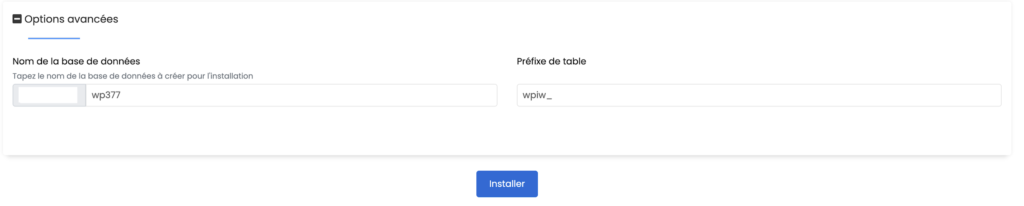
Lors de l’installation classique de WordPress, un champ intitulé préfixe des tables vous permet de remplacer wp_ par la valeur de votre choix, avant la création du site.
Quelques règles simples suffisent pour un préfixe à la fois solide et lisible. N’utilisez que des lettres, des chiffres et des underscores (tiret du bas _).
Ne commencez surtout pas par wp_, même suivi d’autre chose, puisque c’est justement ce début connu qu’on cherche à éviter.
Évitez aussi les préfixes trop évidents, votre prénom, le nom de votre site ou une suite comme 1234.
Terminez toujours par un underscore, pour que les noms de tables restent lisibles une fois collés au préfixe, par exemple a7x2k_posts plutôt qu’un assemblage confus.
Un préfixe du type a7x2k_, mélangeant lettres et chiffres sans signification apparente, fait parfaitement l’affaire.
Le cas des installateurs en un clic
Beaucoup d’hébergeurs proposent des installateurs automatiques, comme Softaculous, qui posent WordPress en quelques clics depuis le tableau de bord d’hébergement.
Ces outils affichent également un champ préfixe des tables pendant l’installation, prérempli sur wp_ ou autre chose, que vous pouvez remplacer par la valeur de votre choix avant de lancer l’installation.
Le réflexe reste donc le même qu’avec une installation manuelle, changez ce préfixe à cet instant précis, puisque c’est encore le moment le plus simple et le plus sûr pour le faire.
Comment vérifier le préfixe actuel de vos tables
Avant de changer quoi que ce soit, encore faut-il savoir où vous en êtes.
Si vous reprenez un site existant, ou si vous ne vous souvenez plus si vous aviez personnalisé ce réglage à l’installation, deux moyens simples permettent de le savoir en quelques secondes, sans rien modifier.
Le lire dans le fichier wp-config.php
La voie la plus rapide consiste à ouvrir le fichier wp-config.php, qui se trouve à la racine de votre hébergement.
Vous y accédez par le gestionnaire de fichiers de votre hébergeur, ou en FTP.
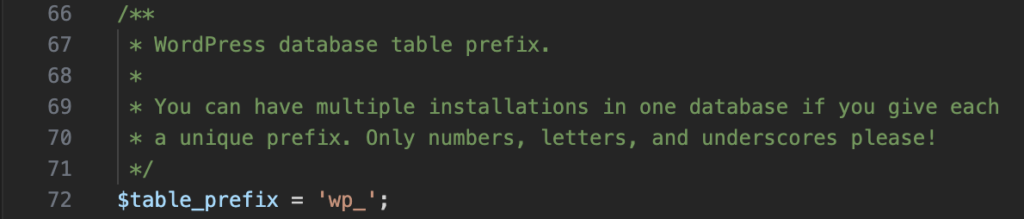
Une fois le fichier ouvert, cherchez la ligne qui commence par $table_prefix.
La valeur placée entre apostrophes, juste après le signe égal, est votre préfixe actuel.
Si vous lisez $table_prefix = 'wp_'; vous êtes resté sur le préfixe par défaut.
Si vous lisez autre chose, comme 'a7x2k_', c’est qu’il a déjà été personnalisé.
Cette simple lecture prend quelques secondes et ne modifie rien.
Le voir sur les tables dans phpMyAdmin
Cette méthode vous fait regarder directement les tables elles-mêmes.
Connectez-vous à phpMyAdmin depuis l’interface de votre hébergeur, puis sélectionnez votre base de données dans la colonne de gauche.
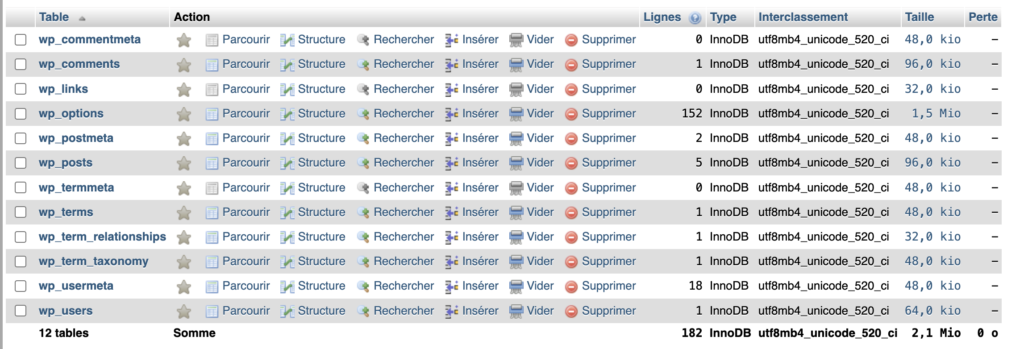
La liste de toutes les tables s’affiche, et leur préfixe apparaît au premier coup d’oeil, devant chaque nom, wp_posts, wp_users, wp_options, ou la version avec votre préfixe personnalisé si vous en avez déjà un.
Cette lecture directe a un avantage que le fichier wp-config.php n’a pas, elle vous montre l’état réel de la base.
C’est utile dans le cas particulier où ces deux informations divergeraient, ce qui peut arriver après une migration mal terminée ou une intervention manuelle interrompue, le fichier indique un préfixe alors que les tables en portent encore un autre.
Si un doute existe, c’est phpMyAdmin qui a toujours raison, puisqu’il regarde la base elle-même plutôt qu’un réglage censé y correspondre.
Pour une vérification de routine, le fichier wp-config.php suffit également, c’est plus rapide.
Pour un site dont vous ne connaissez pas l’historique, ou avant une opération sensible, je vous conseille de croiser les deux.
Les précautions à prendre avant de modifier le préfixe sur un site en ligne
Sur un site qui n’existe pas encore, changer le préfixe ne coûte rien.
Sur un site qui tourne déjà, c’est une autre histoire, et c’est précisément là que les choses peuvent mal se passer si on saute une étape.
Avant d’ouvrir un plugin ou phpMyAdmin, deux réflexes s’imposent, sans exception.
La sauvegarde complète, votre point de restauration
Je le redis ici clairement, car c’est non négociable, aucune intervention sur la base de données ne devrait commencer sans une sauvegarde complète et fraîche, fichiers et base de données, juste avant l’opération.
C’est votre point de restauration, et c’est la seule chose qui vous permettra de revenir en arrière sereinement si quelque chose se passe mal.
De mon côté, mes sauvegardes automatiques sont gérées par WP Umbrella.
Pour une sauvegarde manuelle ponctuelle, comme avant ce type d’opération, je passe souvent directement par l’hébergement, o2switch dans mon cas, même si WP Umbrella permet aussi de le faire à la demande.
Je conserve ensuite cette copie sur un stockage local, pas uniquement distant, pour ne pas mettre tous mes œufs dans le même panier.
J’ai ainsi une copie sur un serveur distant conforme au RGPD, et une autre sur un stockage local qui m’appartient en propre, en sécurité de mon côté.
Vous pouvez vous appuyer sur n’importe quel outil que vous maîtrisez, ce qui compte n’est pas la marque de l’outil, c’est que la sauvegarde existe, qu’elle soit récente, et que vous ayez plus d’une copie.
Une copie de sécurité qu’on n’a jamais testée, ou qui dort sur un seul support, n’est qu’une promesse, pas une certitude de pouvoir l’utiliser convenablement.
S’assurer de travailler sur la bonne base de données
Avant de toucher à quoi que ce soit, assurez-vous de travailler sur la bonne base de données.
Sur un hébergement mutualisé, il n’est pas rare d’en héberger plusieurs au même endroit, une par site, et elles se ressemblent toutes au premier coup d’oeil.
Une manipulation sur la mauvaise base, et c’est un autre de vos sites que vous abîmez sans vous en rendre compte.
Le repère est simple et fiable, ouvrez votre fichier wp-config.php et lisez la ligne DB_NAME, c’est le nom exact de la base utilisée par votre site.
Dans phpMyAdmin, sélectionnez cette base précise dans la colonne de gauche, contrôlez son nom en haut de l’écran, et alors seulement commencez.
Croyez-en mon expérience, ces dix secondes de vérification valent tous les remords.
Le site de test et la mise en maintenance
Si vous avez la possibilité de tester l’opération sur un environnement de test avant de la reproduire sur le site en ligne, faites-le.
Un environnement local, ou un site de préproduction proposé par votre hébergeur, vous permet de valider que tout se passe bien sans aucun risque pour le site réel.
C’est particulièrement utile si vous changez le préfixe manuellement pour la première fois.
Sur le site en ligne lui-même, j’active systématiquement le mode maintenance avant de commencer.
Cela évite qu’un visiteur tombe sur une page cassée ou un message d’erreur pendant les quelques minutes que dure l’opération, et ça vous laisse le temps de vérifier que tout fonctionne avant de rouvrir l’accès au public.
Une fois la sauvegarde faite et le site en maintenance, vous pouvez passer à l’opération elle-même, avec l’extension ou en méthode manuelle.
Changer le préfixe sur un site en ligne avec une extension
Sur un site déjà en ligne, et une fois vos précautions prises, la voie la plus simple et la plus sûre passe par un plugin qui fait le travail à votre place.
Partisan de faire les choix avec autant de sagesse que possible, c’est exactement ce que je recommande à mes clients, et c’est ce que j’utilise moi-même au quotidien.
Modifier le préfixe avec Kadence Security
L’extension que j’utilise est Kadence Security, anciennement connue sous le nom de Solid Security.
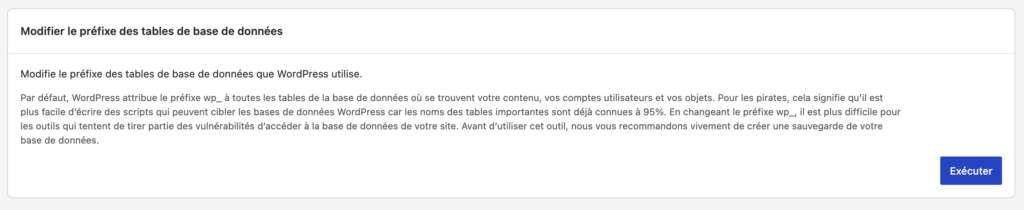
Cette solution de sécurité intègre une fonction de changement du préfixe de base de données, pensée précisément pour contrer les attaques qui supposent le préfixe wp_.
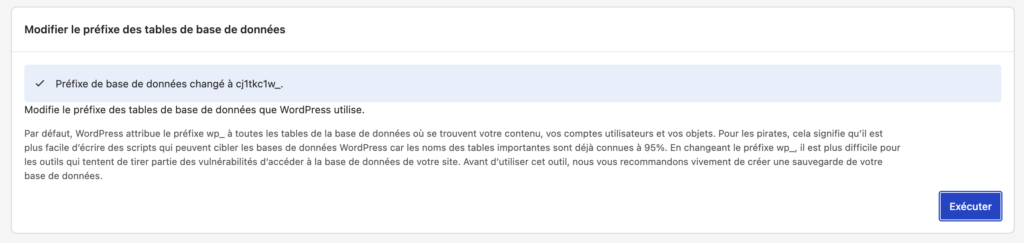
Concrètement, depuis le tableau de bord WordPress, vous allez dans le menu du plugin, à la rubrique « Outils », et vous lancez la fonction de changement de préfixe.
En quelques secondes, le plugin choisit un nouveau préfixe, renomme toutes les tables, et met à jour le fichier wp-config.php automatiquement, sans que vous ayez à toucher la moindre ligne de code.
Même avec cette méthode automatisée, la sauvegarde préalable reste de rigueur, l’extension le rappelle elle-même puisqu’elle effectue des changements importants sur la base de données.
Une note d’information concernant l’utilisation de cette fonctionnalité dans ce plugin, elle est possible dans sa version gratuite.
Le tour de contrôle après l’exécution
Une fois l’opération lancée et terminée, je fais systématiquement le tour du site en navigation privée pour vérifier que tout fonctionne correctement de prime abord.
Je consulte les pages, les articles et autres publications, et je regarde aussi le rendu sur mobile.
Ensuite, je me réfère à mon tableau de bord WP Umbrella.
Une note importante sur cet outil, il couvre deux types d’alerte en temps réel, le suivi de la disponibilité du site et le suivi des erreurs PHP, et vous serez normalement notifié si l’un de ces deux problèmes survient après l’opération.
Il existe cependant un cas que ce monitoring ne couvre pas, et il me semble important de le souligner.
Si l’opération laisse le site public parfaitement fonctionnel mais vous verrouille hors de l’administration, ce qui peut arriver en cas d’étape oubliée en méthode manuelle, le front (partie visible pour le visiteur) répond normalement, aucune erreur PHP fatale n’est levée, et le monitoring ne se déclenche pas.
C’est exactement pour cette raison que la vérification manuelle de la reconnexion à l’administration reste irremplaçable, ce n’est pas quelque chose que le monitoring couvre à votre place.
Dans tous les cas, après mon tour du site, je consulte mon tableau de bord WP Umbrella pour voir si un problème a été décelé, et si tout paraît fonctionnel, je valide l’opération et je retire le site du mode maintenance.
Changer le préfixe manuellement dans phpMyAdmin
Vous avez un minimum d’aisance avec une base de données, ou vous préférez ne pas ajouter une extension supplémentaire sur votre site ?
Cette méthode vous donne le contrôle total.
Je vous préviens d’emblée, c’est la voie la plus délicate, et la moindre étape oubliée peut rendre votre administration inaccessible.
C’est d’ailleurs l’écueil numéro un que je vois revenir sur les forums et dans les commentaires des tutoriels qui traitent du sujet, des lecteurs qui suivent les étapes une à une et qui se retrouvent bloqués dehors parce qu’il manquait une dernière pièce au puzzle.
Si vos précautions de la section précédente sont prises, sauvegarde fraîche et site en maintenance, vous pouvez vous lancer.
La marche à suivre tient en cinq étapes maintenant.
Étape 1 : Modifier le préfixe dans le fichier wp-config.php
Le fichier wp-config.php se trouve à la racine de votre hébergement.
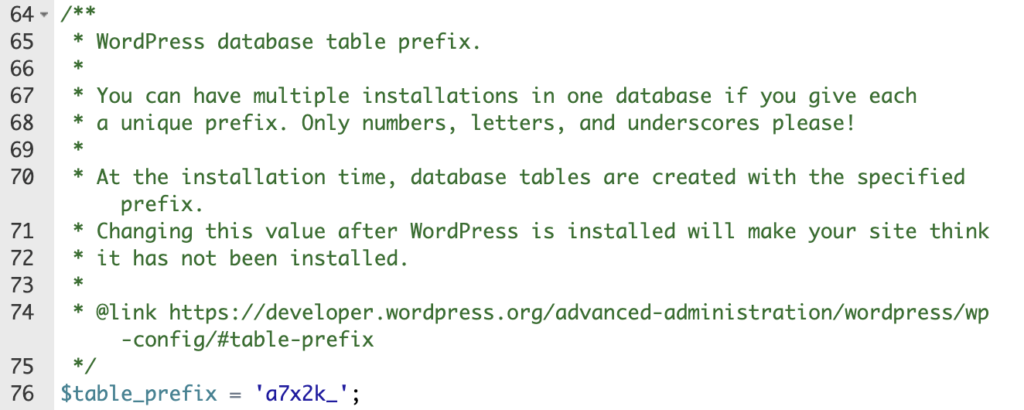
Repérez la ligne du préfixe des tables et remplacez wp_ par votre nouveau préfixe.
1$table_prefix = 'a7x2k_';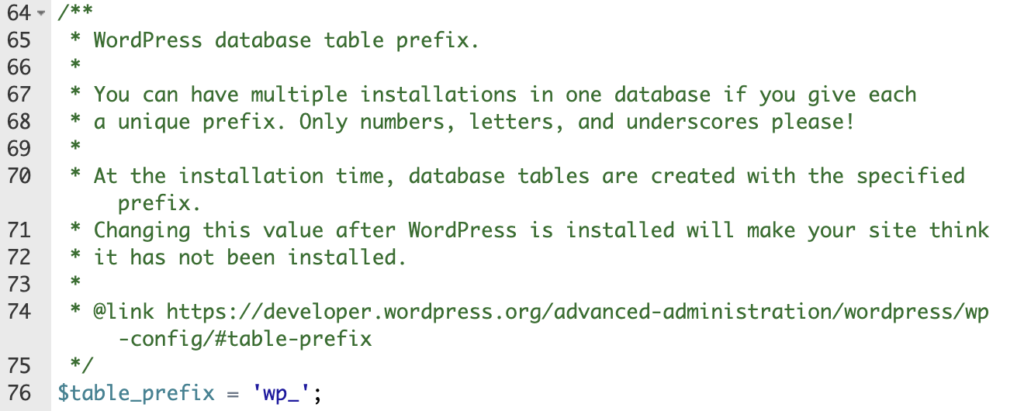
Ne vous inquiétez pas de ce que vous voyez à l’écran à cet instant.
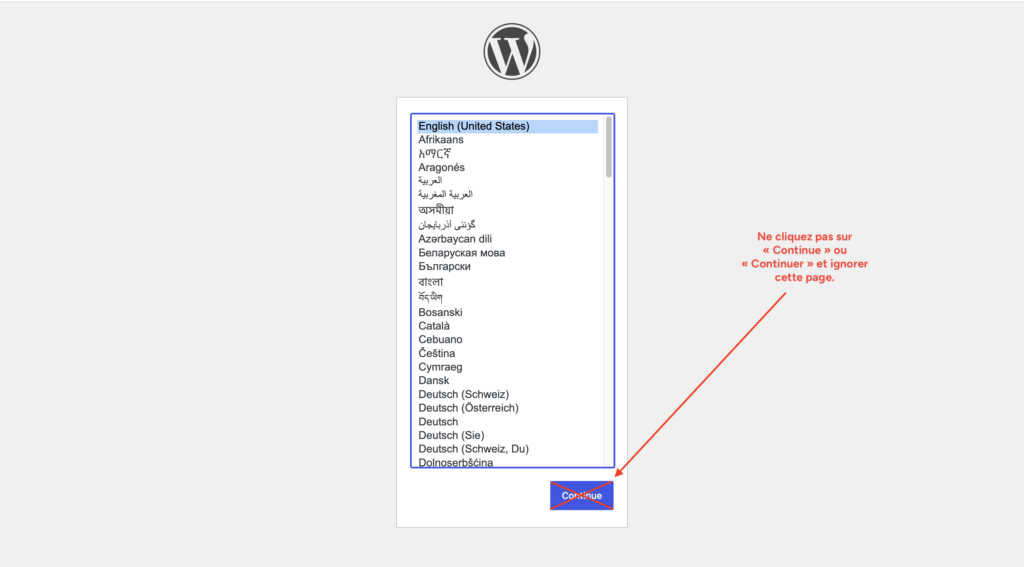
Entre le moment où vous enregistrez le nouveau préfixe dans wp-config.php et celui où vous renommez les tables, WordPress cherche des tables qui n’existent pas encore sous ce nom.
Le site se comporte alors de façon anormale, il affiche le plus souvent l’écran d’installation de WordPress, parfois une simple erreur de redirection.
C’est parfaitement normal et c’est passager.
Surtout, ne suivez pas cet écran d’installation, n’allez pas recréer un site par dessus le vôtre.
Enchaînez simplement sur l’étape suivante, le renommage des tables, et tout rentrera dans l’ordre dès que les noms correspondront de nouveau.
Étape 2 : Renommer toutes les tables dans phpMyAdmin
Connectez-vous à phpMyAdmin depuis l’interface de votre hébergeur, puis sélectionnez votre base de données dans la colonne de gauche pour afficher la liste de toutes ses tables.
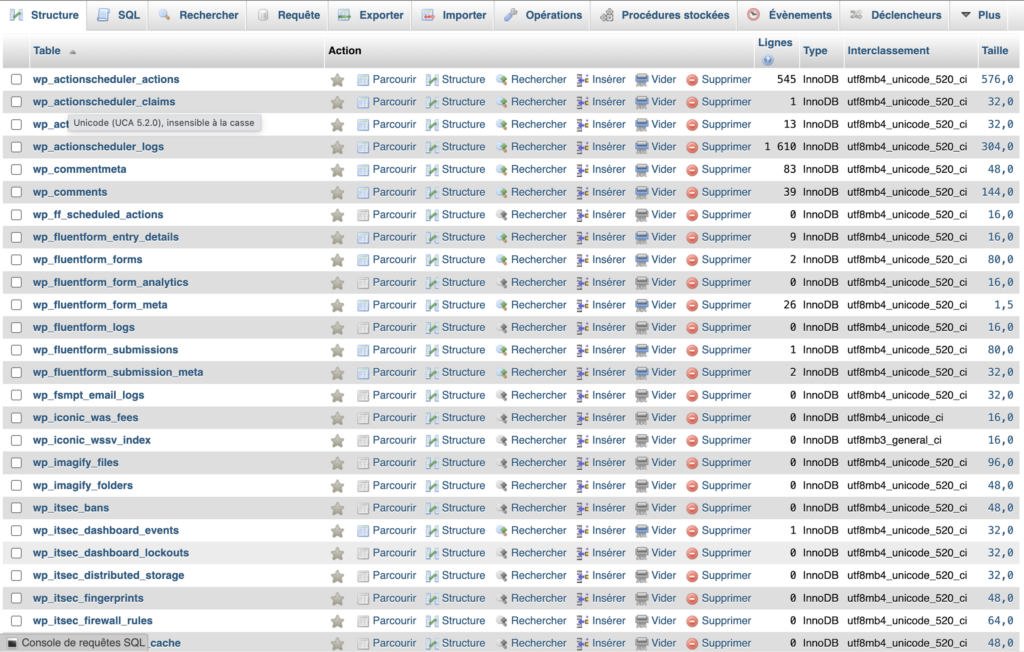
La méthode la plus sûre, parce qu’elle ne laisse aucune table de côté, consiste à renommer tout d’un seul geste.
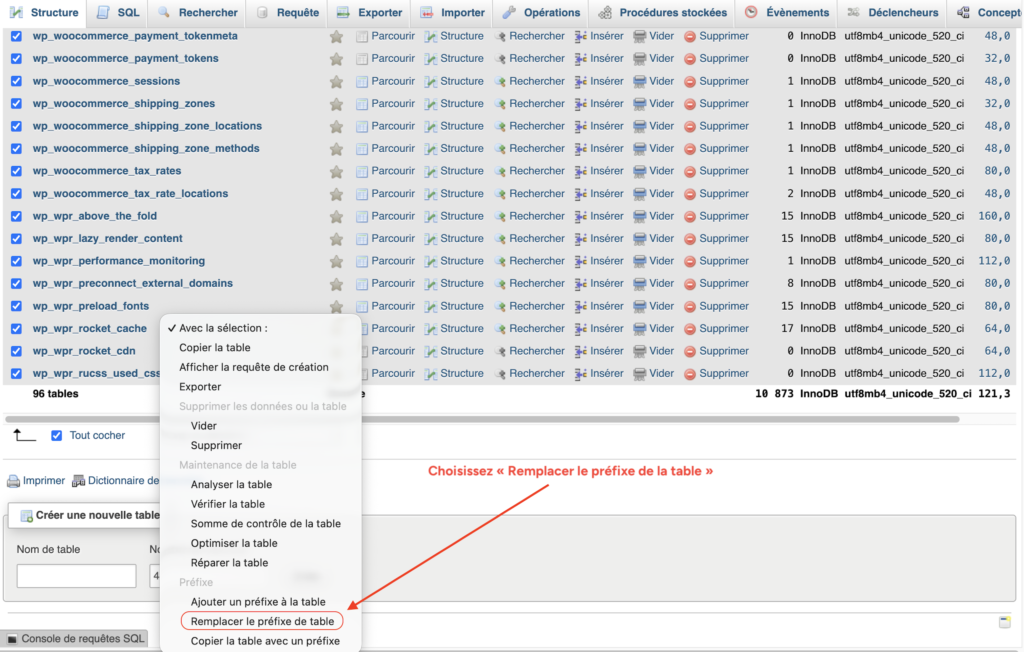
En bas de la liste des tables, cliquez d’abord sur « Tout cocher » pour sélectionner l’ensemble des tables.
Ouvrez ensuite le menu déroulant défini par défaut sur « Avec la sélection », situé juste à côté, et choisissez l’option « Remplacer le préfixe de table » que vous y trouverez.
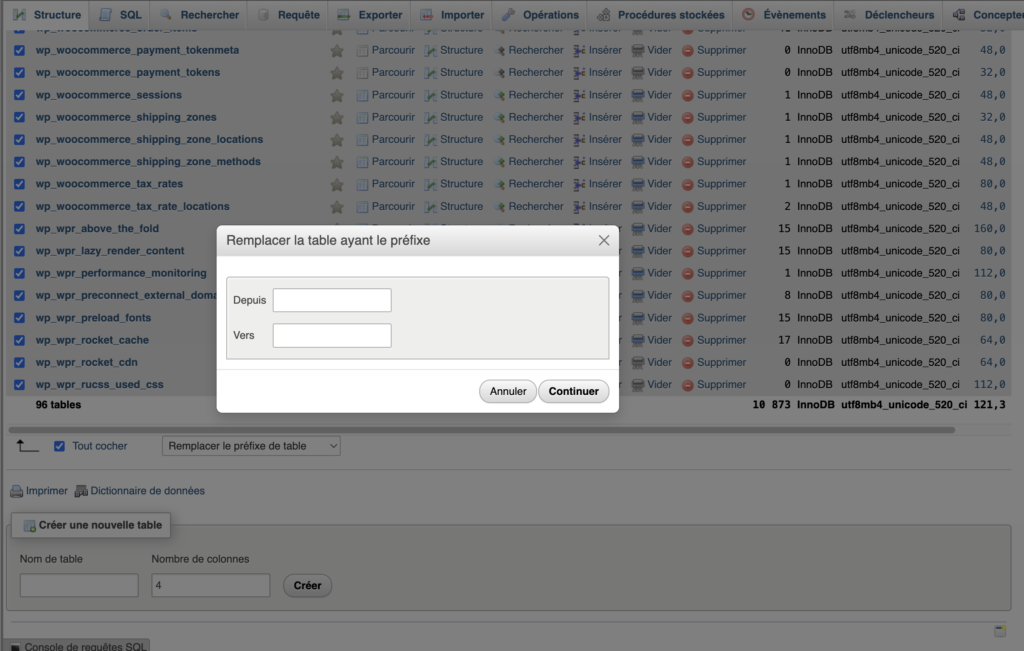
Dans la fenêtre qui s’ouvre, indiquez votre préfixe actuel dans le premier champ.
Le plus souvent c’est wp_, mais si votre site utilise déjà un préfixe personnalisé, saisissez celui-là, c’est-à-dire celui que vous avez constaté en vérifiant vos tables plus haut.
Indiquez ensuite votre nouveau préfixe dans le second champ, par exemple a7x2k_, puis validez.
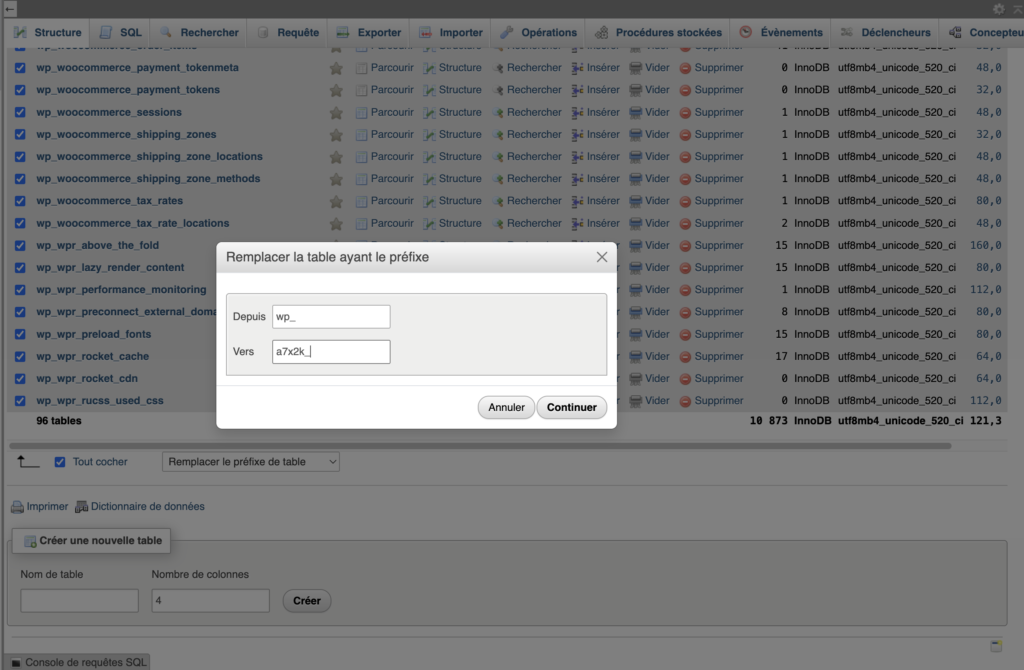
Après avoir cliquer sur « Continuer », phpMyAdmin renomme alors en une fois toutes vos tables, aussi bien les douze tables natives de WordPress que celles ajoutées par vos extensions, comme Yoast SEO ou WooCommerce.
C’est tout l’intérêt de cette méthode, sur un site qui tourne depuis longtemps et qui a accumulé des extensions, vous êtes certain de n’oublier aucune table.
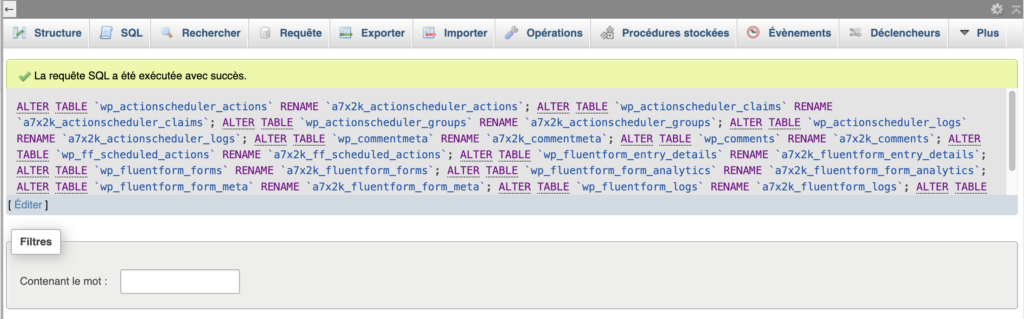
Il existe deux façons de renommer vos tables, et vous n’en choisissez qu’une seule.
La méthode visuelle que je viens de décrire juste avant suffit dans l’immense majorité des cas.
Si elle vous convient, vos tables sont déjà renommées, passez directement à l’étape 3.
Le bloc qui suit est une alternative, réservée à deux situations :
Pour utiliser cette alternative apportant un résultat similaire, sélectionnez votre base de données dans la colonne de gauche, puis cliquez sur l’onglet « SQL » dans le menu du haut de phpMyAdmin.
Une zone de saisie apparaît.
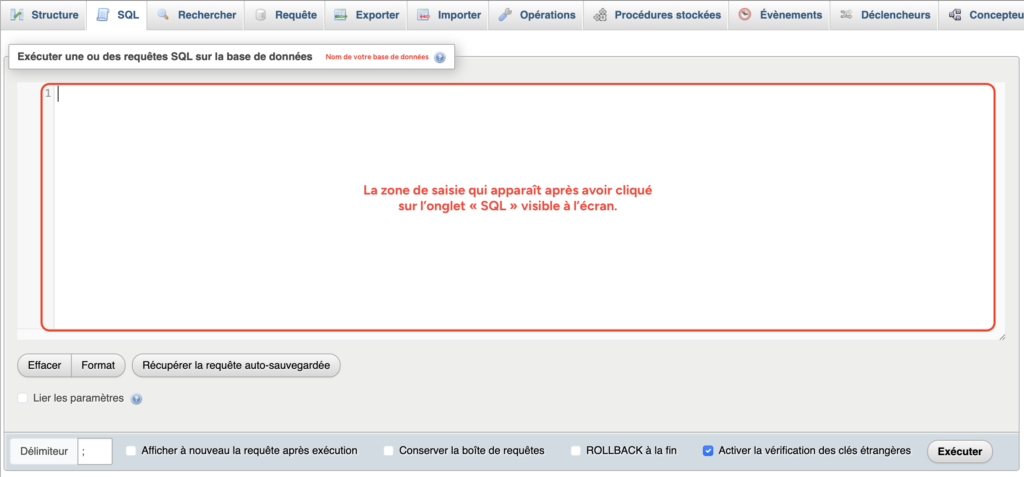
Collez-y le bloc ci-dessous, puis cliquez sur « Exécuter » en bas à droite.
Ce bloc renomme les douze tables natives de WordPress.
Si votre site a accumulé des extensions, certaines ont pu créer leurs propres tables en wp_, repérez-les dans la liste de gauche et ajoutez une ligne RENAME TABLE pour chacune sur le même modèle.
Pensez à remplacer a7x2k_ par le préfixe que vous avez choisi à l’étape 1.
Avant d’exécuter ce bloc, vérifiez le préfixe actuel de votre base, comme expliqué plus haut.
Les requêtes ci-dessous supposent que vos tables commencent par wp_.
Si votre site utilise déjà un autre préfixe, par exemple wp19_, remplacez wp_ par le vôtre dans la partie gauche de chaque ligne, celle qui désigne la table existante.
1RENAME TABLE wp_commentmeta TO a7x2k_commentmeta;2RENAME TABLE wp_comments TO a7x2k_comments;3RENAME TABLE wp_links TO a7x2k_links;4RENAME TABLE wp_options TO a7x2k_options;5RENAME TABLE wp_postmeta TO a7x2k_postmeta;6RENAME TABLE wp_posts TO a7x2k_posts;7RENAME TABLE wp_termmeta TO a7x2k_termmeta;8RENAME TABLE wp_terms TO a7x2k_terms;9RENAME TABLE wp_term_relationships TO a7x2k_term_relationships;10RENAME TABLE wp_term_taxonomy TO a7x2k_term_taxonomy;11RENAME TABLE wp_usermeta TO a7x2k_usermeta;12RENAME TABLE wp_users TO a7x2k_users;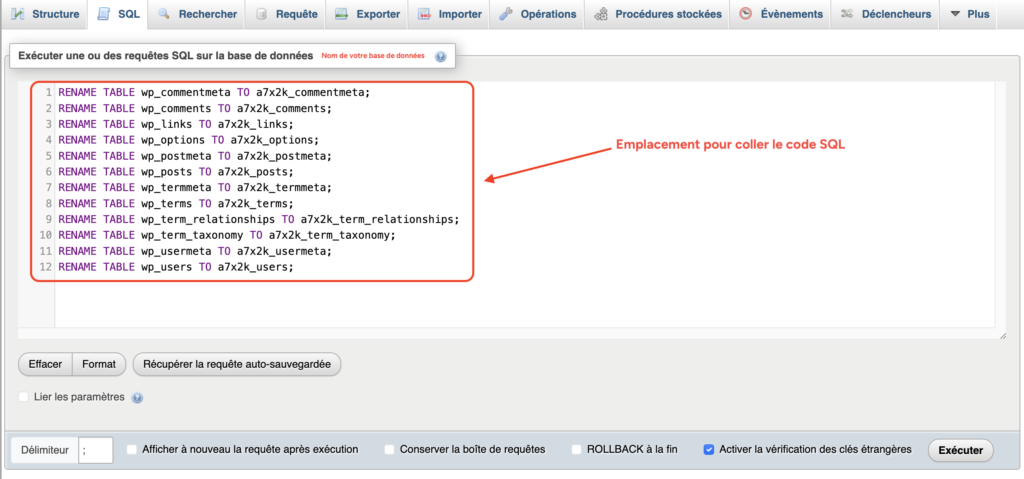
Après le renommage, vérifiez visuellement dans la liste de gauche qu’aucune table ne commence encore par wp_.
Si tout est passé au nouveau préfixe, vous pouvez continuer.

À ce stade, il est normal que votre site affiche une erreur de connexion à la base de données.
Pas d’inquiétude, c’est même bon signe puisque WordPress continue de chercher les anciennes tables en wp_, qui n’existent plus puisque vous venez de les renommer.
Les deux étapes suivantes vont justement lui réapprendre où trouver ses données, et tout rentrera dans l’ordre.
Étape 3 : Mettre à jour la table des options
En renommant les tables, vous venez de perdre l’accès à l’administration, et c’est volontaire d’en parler maintenant plutôt qu’à la fin, car cette étape est précisément celle qui vous rend cet accès.
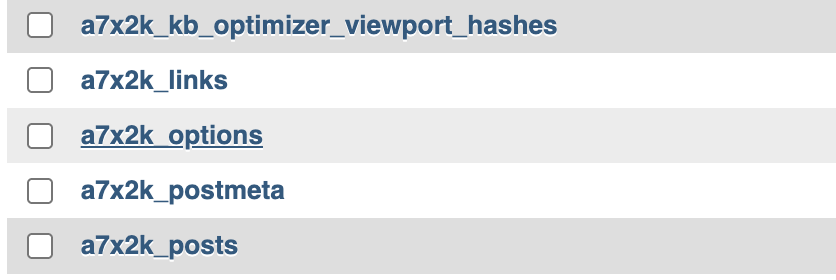
Commencez par ouvrir la table des options.
Son nom complet est votre préfixe suivi de options, donc si vous venez de renommer vos tables en a7x2k_, cette table s’appelle exactement a7x2k_options.
Vous la sélectionnez dans la colonne de gauche de phpMyAdmin.
Dans cette table, vous cherchez une ligne bien précise, celle dont le nom est wp_user_roles.
C’est elle qui dit à WordPress quels sont les rôles et les droits de vos utilisateurs, et c’est son décalage avec le nouveau préfixe qui vous a fermé la porte de l’administration.
Elle ne se trouve pas dans les premières lignes affichées, mais plus loin dans la table, donc le plus simple est de la chercher directement.
Cliquez sur l’onglet « Rechercher » en haut, indiquez « user_roles » dans le champ « option_name », puis lancez la recherche. La ligne s’affiche aussitôt.
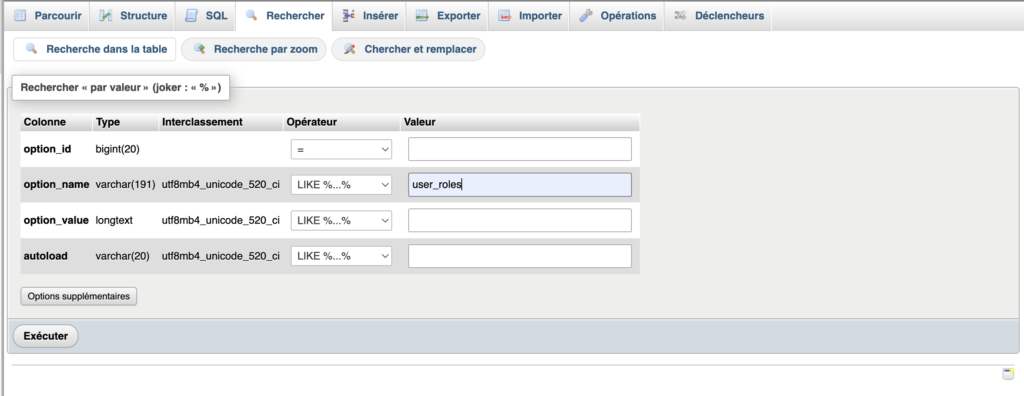
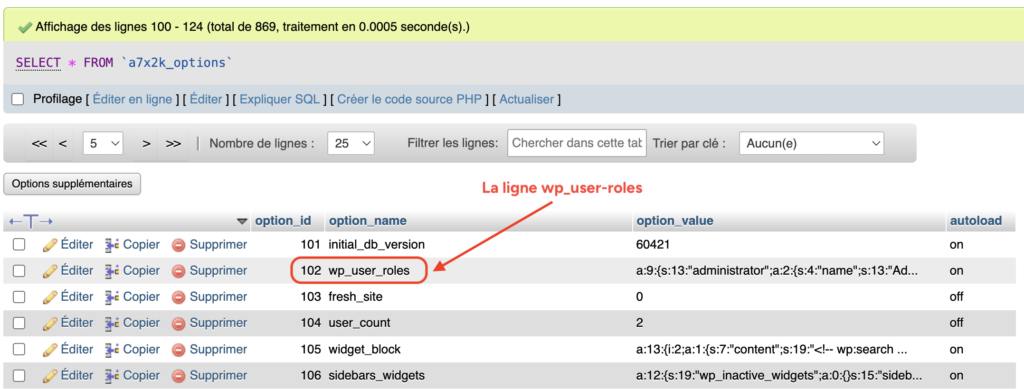
Cliquez alors sur « Éditer » en début de ligne.
Dans la colonne option_name, remplacez le début wp_ par votre nouveau préfixe, pour obtenir par exemple a7x2k_user_roles, puis validez.
Une remarque pour éviter toute confusion.
Le nom de cette ligne porte toujours l’ancien préfixe wp_, même après le renommage des tables.
C’est normal, car il s’agit d’une donnée stockée à l’intérieur de la table, et non d’un nom de table.
WordPress, lui, cherche cette information sous votre nouveau préfixe, et ne la trouve pas tant que vous ne l’avez pas renommée.
C’est exactement ce décalage que cette étape corrige.
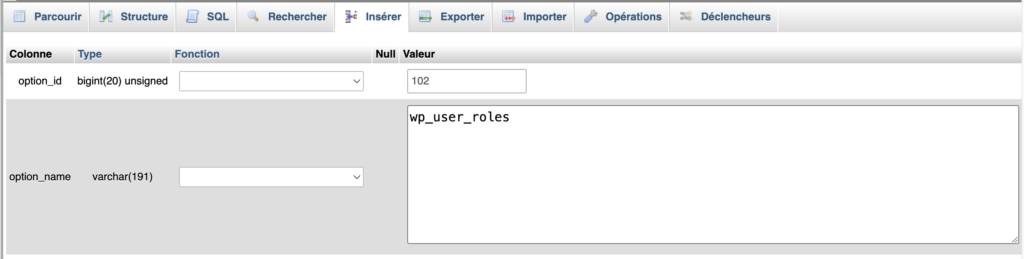
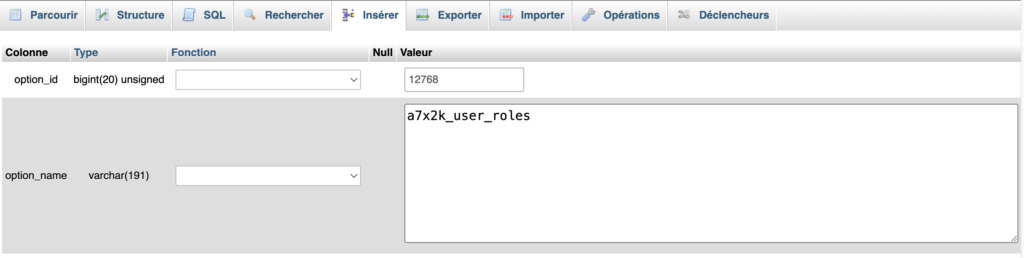
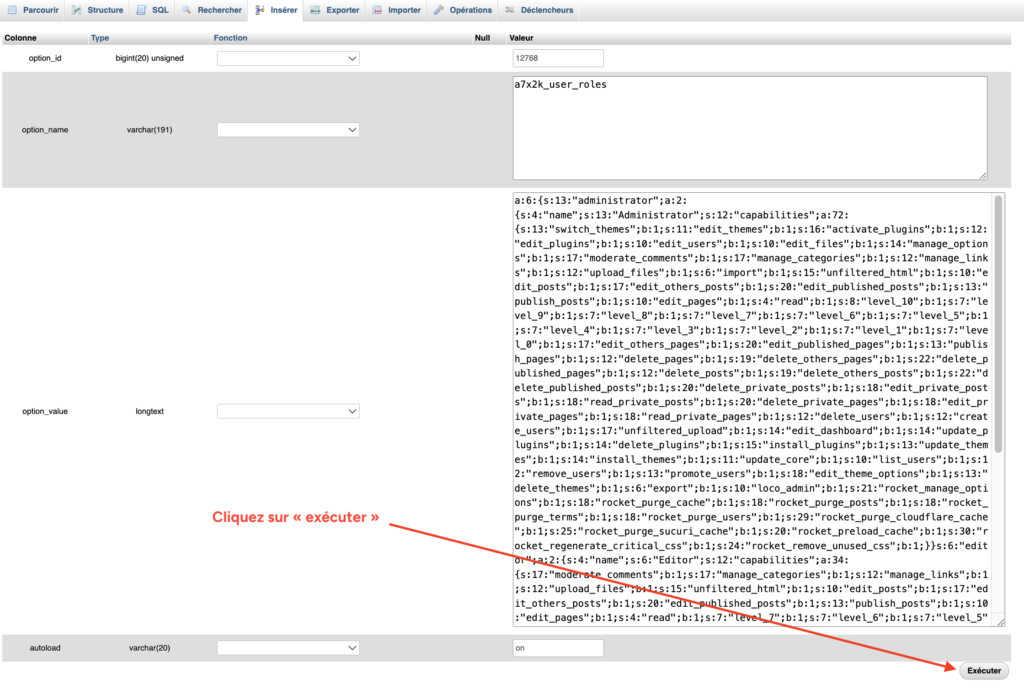
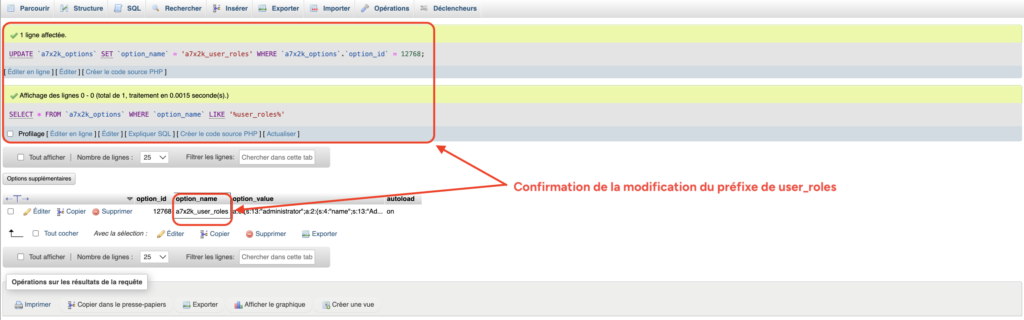
Sans ce changement précis, vous resterez bloqué dehors, avec un message indiquant des droits insuffisants.
C’est le scénario qui revient le plus souvent dans les retours d’expérience que je lis sur le sujet, un renommage de tables fait proprement, mais cette ligne-là oubliée, et l’administration qui reste fermée.
Une fois ces modifications effectuées, vous pouvez passer à l’étape suivante, la dernière avant la phase de tests et de vérifications.
Étape 4 : Mettre à jour la table des métadonnées utilisateur
Cette étape suit la même logique que la précédente, mais sur une autre table, celle qui stocke les informations liées à chaque compte utilisateur.
Là encore, plusieurs lignes gardent l’ancien préfixe wp_ à l’intérieur de la table, et il faut les passer à votre nouveau préfixe pour que tout redevienne cohérent.
Commencez par ouvrir la table des métadonnées utilisateur.
Son nom complet est votre préfixe suivi de usermeta, donc avec l’exemple a7x2k_, cette table s’appelle a7x2k_usermeta.
Vous la sélectionnez dans la colonne de gauche de phpMyAdmin.
Dans cette table, vous cherchez les lignes dont le nom commence par wp_.
Cliquez sur l’onglet « Rechercher » en haut, puis sur la ligne « meta_key », laissez l’opérateur sur « LIKE %… % » et indiquez « wp_ » dans le champ « Valeur », enfin lancez la recherche en cliquant sur « Exécuter ».
phpMyAdmin affiche alors toutes les lignes dont la clé contient wp_.
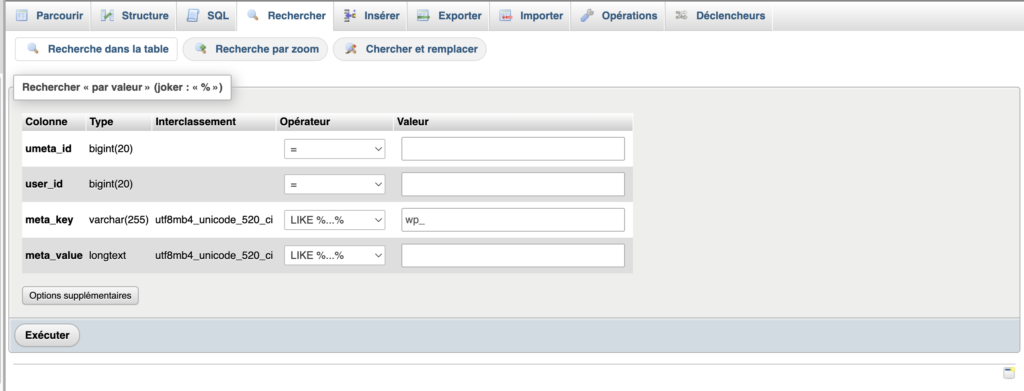
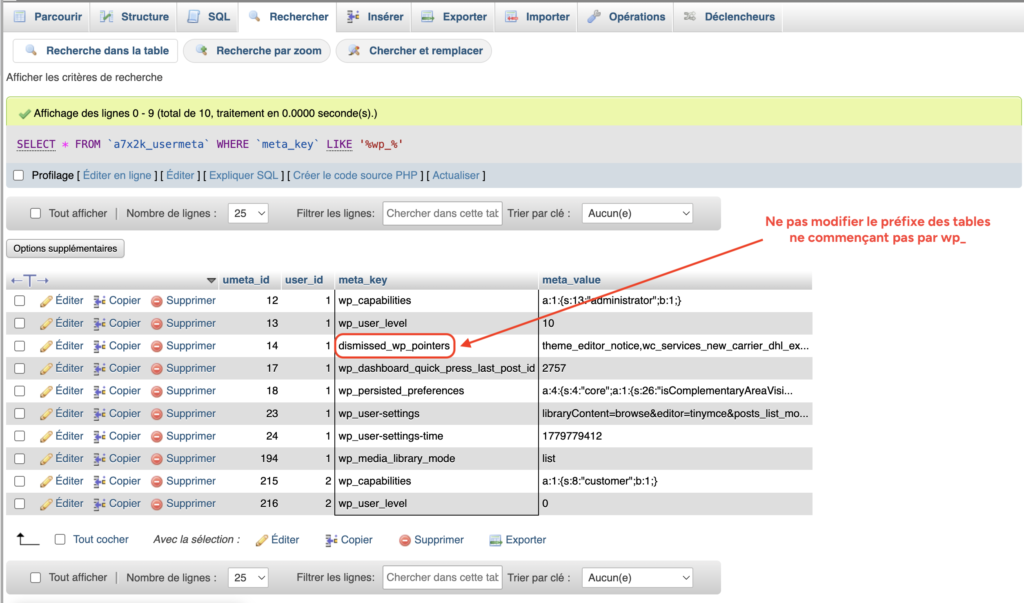
Et c’est ici qu’il faut être attentif, car cette recherche remonte deux types de lignes qu’il ne faut surtout pas traiter de la même façon.
Les lignes qui commencent par wp_ sont celles à renommer.
Vous y trouverez wp_capabilities et wp_user_level, mais aussi, sur un site qui a un peu vécu, d’autres clés comme wp_user-settings, wp_dashboard_quick_press_last_post_id ou wp_media_library_mode. Toutes celles qui débutent par wp_ sont concernées.
Les lignes qui contiennent wp_ ailleurs qu’au début ne doivent surtout pas être touchées.
L’exemple typique est dismissed_wp_pointers, qui porte wp_ au milieu de son nom.
Si vous la renommez, vous cassez une donnée pour rien.
La règle est simple, on ne renomme que les clés qui commencent par wp_, jamais celles qui le contiennent au milieu.
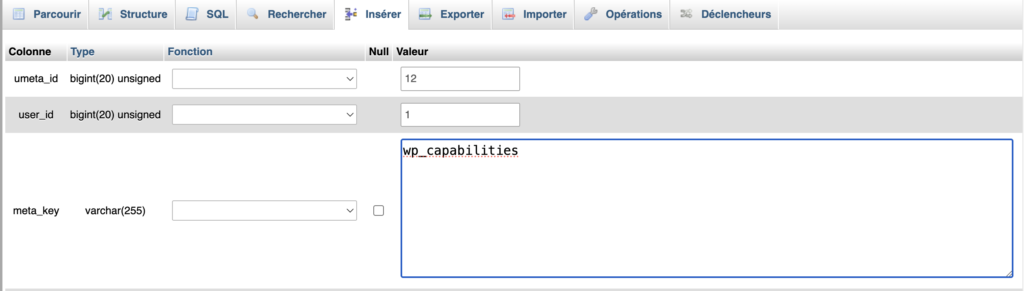
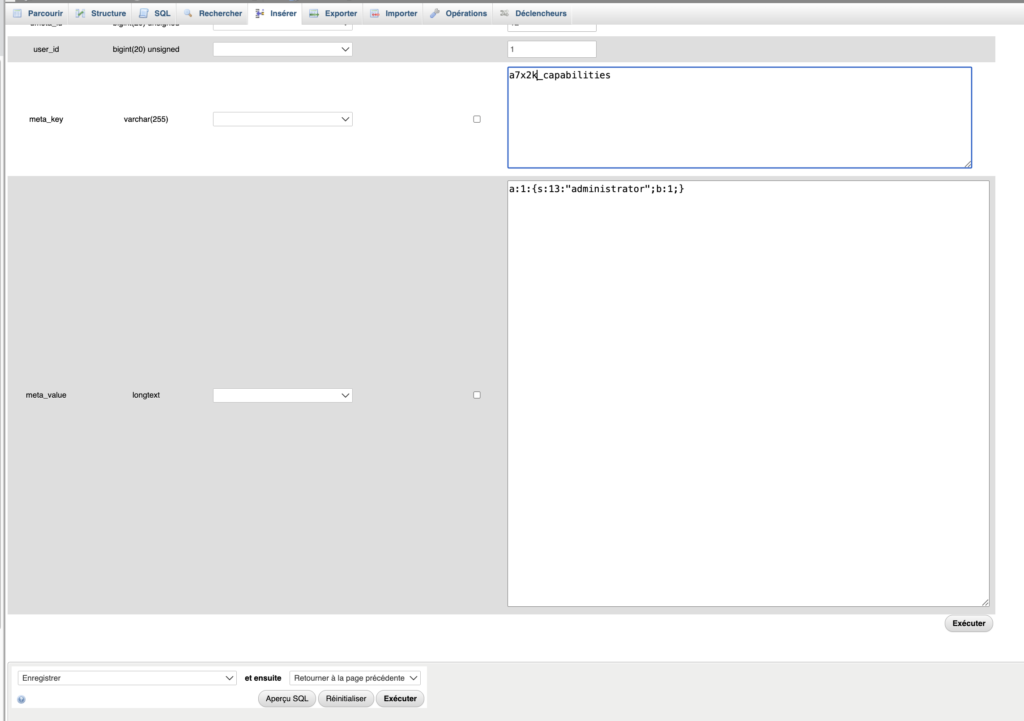
Pour renommer une clé une par une, cliquez sur « Éditer » en début de ligne, modifiez le champ « meta_key » en remplaçant le wp_ du début par votre nouveau préfixe, puis enregistrez.
Voici par exemple la clé wp_capabilities, avant puis après son passage en a7x2k_.
Vous l’aurez compris, faire ce tri à la main est fastidieux et risqué, surtout que le nombre de clés en wp_ varie d’un site à l’autre, et qu’un site avec plusieurs comptes les multiplie d’autant.
C’est pourquoi je recommande ici la requête SQL, qui fait le tri toute seule.
Elle ne renomme que le préfixe de tête et ignore d’office une clé comme dismissed_wp_pointers.
Rassurez-vous tout de suite, vous n’avez pas besoin de savoir lire le SQL pour vous en servir.
Vous allez simplement copier la requête, y remplacer mon préfixe d’exemple par le vôtre, et lancer.
Mais avant de vous la donner, je veux vous expliquer en mots simples ce qu’elle fait, et surtout le seul point sur lequel vous ne devez pas vous tromper.
Cette requête passe en revue chaque clé qui commence par wp_, retire ce wp_ du début, et le remplace par votre nouveau préfixe.
Pour retirer l’ancien préfixe, elle a besoin de savoir combien de caractères enlever au début du nom.
C’est le rôle du chiffre que vous verrez dans la requête, et c’est lui le point sensible.
ATTENTION : Ce chiffre n’est pas une valeur magique à recopier telle quelle, il dépend de votre ancien préfixe.
La règle est simple, il vaut le nombre de caractères de votre ancien préfixe, plus un (+1).
Le préfixe par défaut wp_ compte trois caractères, le w, le p et le tiret bas (_), donc le chiffre est 4 (3+1).
Autrement dit, on dit à la requête de garder le nom à partir de la quatrième lettre, ce qui revient à couper les trois premières, c’est-à-dire wp_.
Si votre ancien préfixe était différent, parce que vous l’aviez déjà personnalisé par exemple, comptez ses caractères et ajoutez un (+1).
Un chiffre erroné couperait les noms au mauvais endroit, et vous vous retrouveriez avec des clés à moitié renommées et un accès administrateur perdu.
C’est exactement le genre de détail qui sépare un changement propre d’un site bloqué.
Voilà pourquoi je ne lance jamais ce type de requête à l’aveugle, et je vous invite à prendre le même réflexe.
Avant de modifier quoi que ce soit, on regarde.
Il existe une façon de visualiser à l’avance le résultat exact, sans toucher à une seule donnée.
Vous collez cette version de contrôle dans l’onglet « SQL » et vous l’exécutez sans crainte, elle ne change rien, elle vous montre juste ce qui se passerait.
Dans cette requête, les éléments que vous devez personnaliser sont les préfixes et le nombre de caractère (ici 4).
Sur la ligne « SELECT », vous renseignez le bon nombre de caractère, sur la ligne « FROM », le nouveau préfixe, et sur la ligne « WHERE » le préfixe actuel en laissant le « % ».
1SELECT `meta_key`, CONCAT('a7x2k_', SUBSTRING(`meta_key`, 4)) AS nouveau_nom2FROM `a7x2k_usermeta`3WHERE `meta_key` LIKE 'wp_%';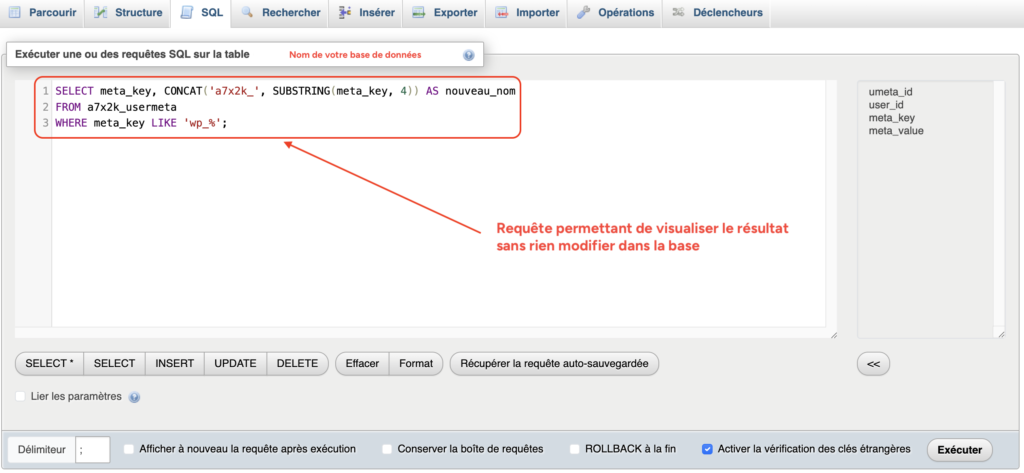
Le résultat s’affiche en deux colonnes côte à côte.
À gauche, sous meta_key, le nom actuel de chaque clé, encore en wp_.
À droite, sous l’étiquette nouveau_nom, le nom que la clé portera une fois renommée.
Vous lisez ligne par ligne, wp_capabilities deviendra a7x2k_capabilities, wp_user_level deviendra a7x2k_user_level, et ainsi de suite.
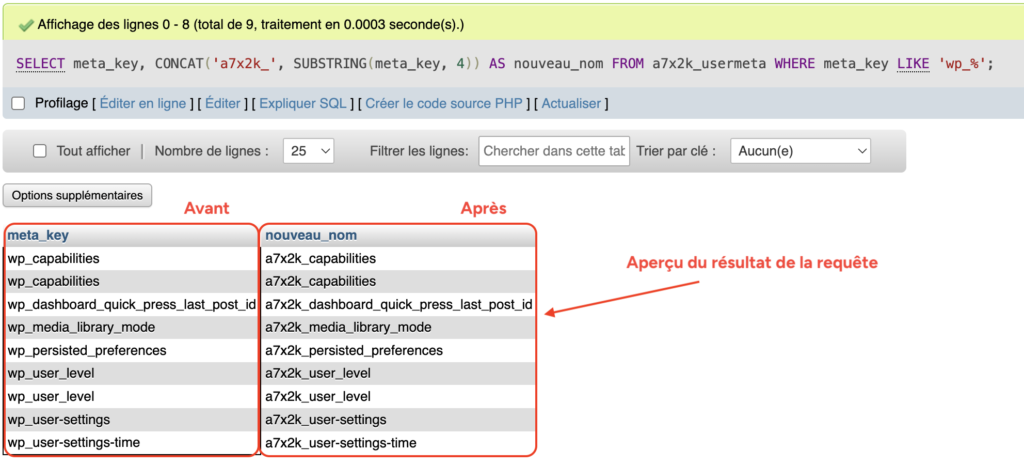
Prenez le temps de vérifier cette colonne de droite.
Si chaque ligne affiche bien votre nouveau préfixe suivi du reste du nom intact, sans rien tronquer ni dédoubler, c’est que votre chiffre est juste.
Vous pouvez alors passer à la vraie requête en toute confiance.
Rendez-vous dans l’onglet SQL, collez le bloc ci-dessous, puis cliquez sur Exécuter.
1UPDATE a7x2k_usermeta2SET meta_key = CONCAT('a7x2k_', SUBSTRING(meta_key, 4))3WHERE meta_key LIKE 'wp_%';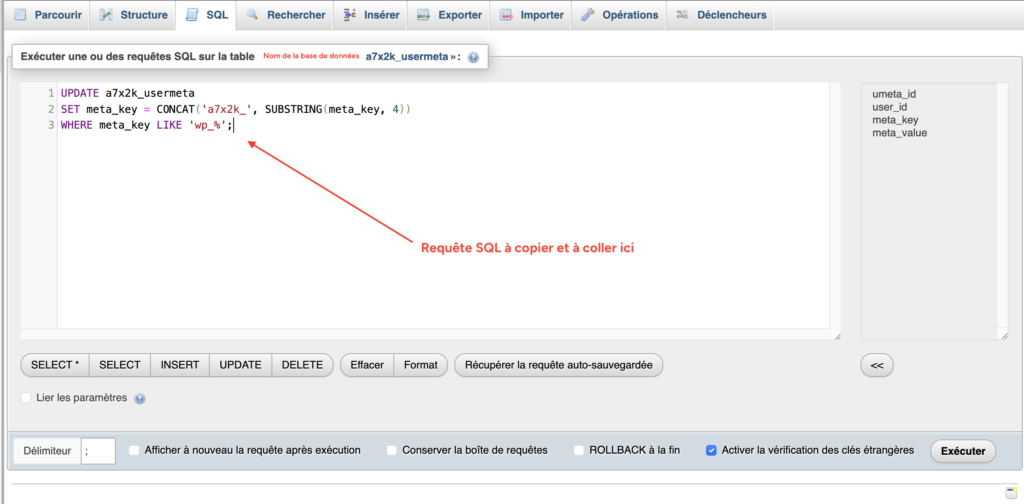
Cette requête parcourt la table usermeta et remplace l’ancien préfixe par le nouveau au tout début de chaque clé concernée, sans jamais toucher au reste.
Pensez simplement à y mettre votre propre préfixe à la place de l’exemple, et à ajuster le chiffre si votre ancien préfixe n’était pas wp_.
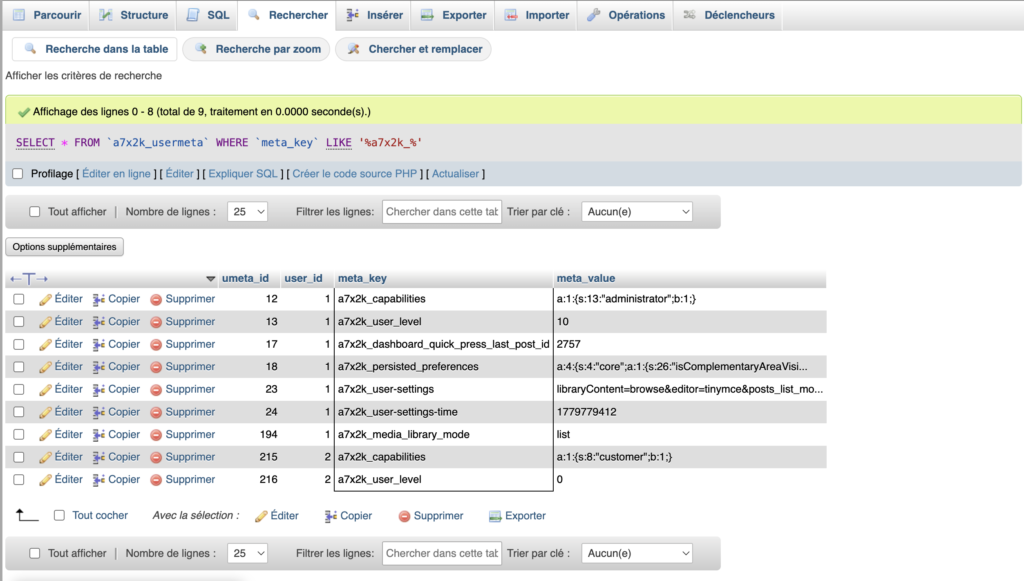
Si vous tenez à procéder à la main, par exemple sur un tout petit site qui n’a qu’une ou deux clés en wp_, c’est tout à fait possible, vous reprenez la méthode « Éditer » vue plus haut, ligne par ligne, en laissant toujours de côté une clé qui contiendrait wp_ au milieu.
Étape 5 : Tester votre site
Parcourez votre site et reconnectez-vous à l’administration.
Si tout s’affiche et que la connexion fonctionne, c’est gagné.
Avant de refermer le capot, prenez un dernier réflexe de bonne pratique.
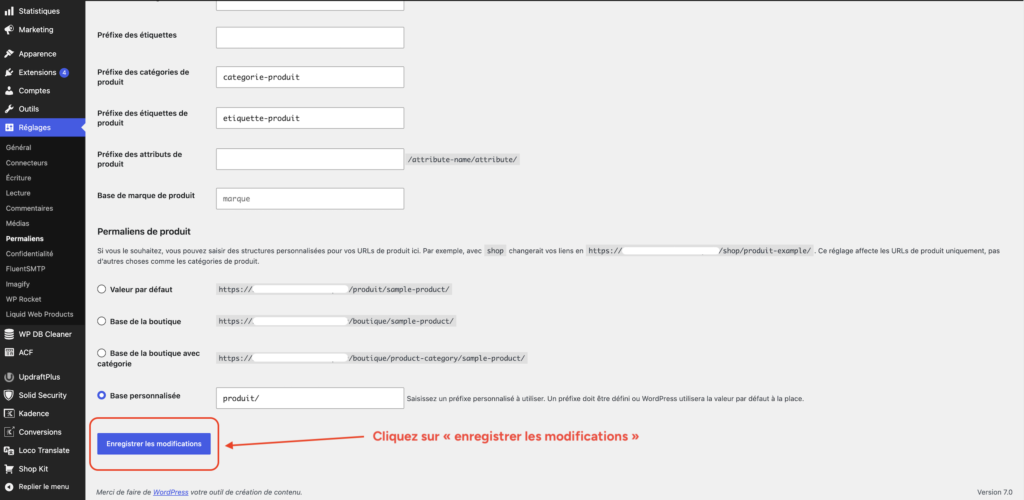
Rendez-vous dans votre back office sur WordPress, puis aller dans « Réglages » puis « Permaliens », et cliquez sur « Enregistrer les modifications » sans rien changer.
Ce simple clic force WordPress à régénérer ses règles de réécriture d’URL, ce qui prévient d’éventuels liens cassés après l’opération.
Dans la foulée, videz le cache de votre site si vous utilisez une extension de cache, puis le cache et les cookies de votre navigateur avant de recharger la page.
Ces gestes dissipent les comportements résiduels, une page qui s’affiche de travers ou une connexion qui traîne, qui ne sont souvent que des restes de l’ancien préfixe gardés en mémoire.
En cas de souci, restaurez votre sauvegarde, ou remettez simplement l’ancien préfixe wp_ dans le fichier wp-config.php pour revenir à l’état de départ, je détaille cette marche arrière dans la dernière section de cet article.
Que faire si vous êtes connecté mais sans accès au tableau de bord ?
C’est le souci le plus courant après un changement de préfixe manuel, et il prend une forme déroutante.
Votre identifiant et votre mot de passe sont acceptés, mais au lieu d’arriver dans l’administration, vous êtes renvoyé vers la page d’accueil de votre site, ou vous voyez le message indiquant que vous n’avez pas l’autorisation d’accéder à cette page.
Pas de panique, votre contenu est intact.
Il ne s’agit jamais d’une perte de données, seulement d’un problème de droits utilisateur, et il se règle toujours.
Voici les trois causes possibles, à vérifier dans cet ordre, de la plus fréquente à la plus rare.
C’est de loin la plus fréquente.
Une seule clé laissée avec l’ancien préfixe suffit à vous priver de vos droits. Vérifiez deux choses :
Si vous avez renommé à la main, un caractère en trop ou en moins suffit à casser le lien.
WordPress cherche un préfixe exact et ne pardonne aucune approximation.
Comparez donc lettre à lettre :
Les deux doivent être rigoureusement identiques, à la lettre près.
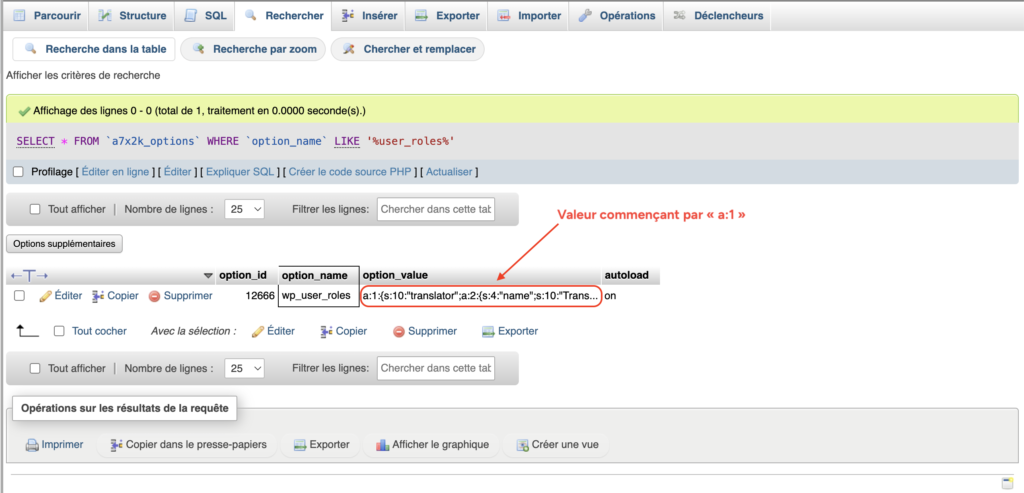
Plus rare, mais réelle, surtout sur un site dont les rôles ont déjà été modifiés par une extension, comme une extension multilingue ou un gestionnaire de rôles.
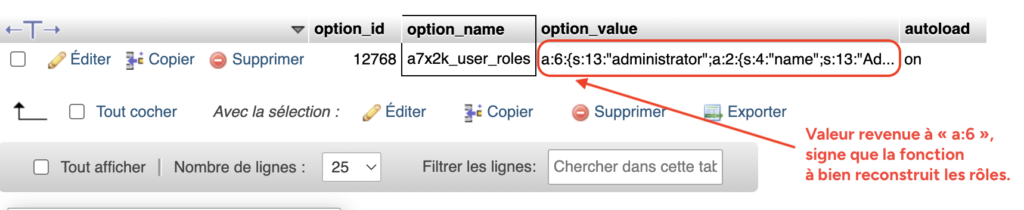
Dans ce cas, la ligne user_roles ne contient plus le rôle administrateur, et même un compte correctement marqué administrateur se retrouve sans aucun droit.
Pour le repérer :
Pour résoudre ce troisième cas, il faut demander à WordPress de reconstruire ses rôles par défaut.
Il sait le faire seul, à condition de déclencher l’opération.
Ajoutez temporairement le bloc suivant tout en haut du fichier functions.php de votre thème actif, juste après la balise d’ouverture php, en passant par le gestionnaire de fichiers de votre hébergeur ou en FTP.
1add_action('init', function() {2 if (!function_exists('populate_roles')) {3 require_once ABSPATH . 'wp-admin/includes/schema.php';4 }5 populate_roles();6 $user = new WP_User(1);7 $user->set_role('administrator');8});Le chiffre 1 correspond à l’identifiant de votre compte administrateur, celui de la colonne user_id dans la table usermeta.
Adaptez-le si votre compte porte un autre numéro.
Enregistrez, rendez-vous sur votre page de connexion, et identifiez-vous.
WordPress reconstruit ses rôles par défaut et réattribue le rôle administrateur à votre compte, vous retrouvez aussitôt l’accès au tableau de bord.
Une fois entré, trois réflexes pour finir proprement :
Si cette manipulation vous met mal à l’aise, c’est précisément le moment de confier l’opération à un spécialiste plutôt que de risquer votre site.
Il n’y a aucune honte à déléguer un geste technique, c’est même souvent l’option la plus économique une fois le temps et le risque mis dans la balance.
Optimiser la base de données après le changement de préfixe
Le changement de préfixe est terminé, votre site fonctionne, vos tables portent toutes leur nouveau nom.
Profitons de ce passage sous le capot pour faire un peu de ménage, car une base de données allégée, c’est un site plus rapide et des sauvegardes plus légères.
Allons droit au but, je vais vous montrer la manipulation de base, puis les outils qui font le travail à votre place.
Optimiser les tables directement dans phpMyAdmin
Quand vous avez renommé vos tables, vous étiez déjà dans phpMyAdmin.
Restons-y un instant, car l’outil propose une commande toute simple pour réorganiser le stockage interne de vos tables et récupérer l’espace laissé par les données supprimées au fil du temps.
On appelle ça optimiser une table, autrement dit la défragmenter, un peu comme on range une étagère où les livres se seraient entassés en désordre.
La marche à suivre est la même que pour le renommage.
Dans l’onglet « Structure » de votre base, cochez la case « Tout cocher » en bas de la liste des tables.
Puis, dans le menu déroulant « Avec la sélection », choisissez « Optimiser la table ».
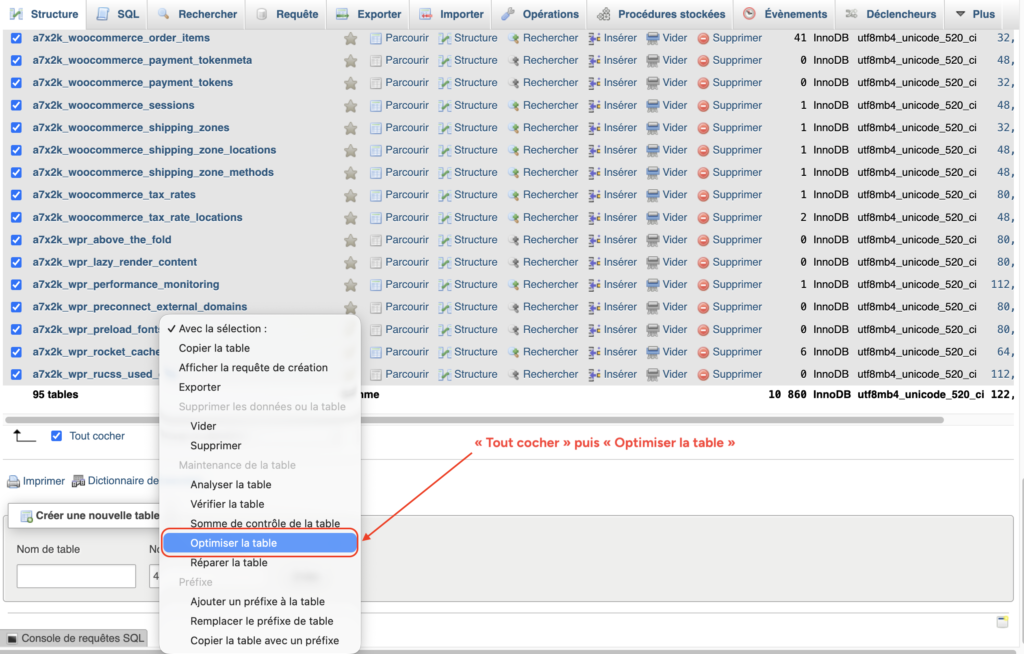
phpMyAdmin exécute alors la commande sur l’ensemble de vos tables et vous confirme le résultat.
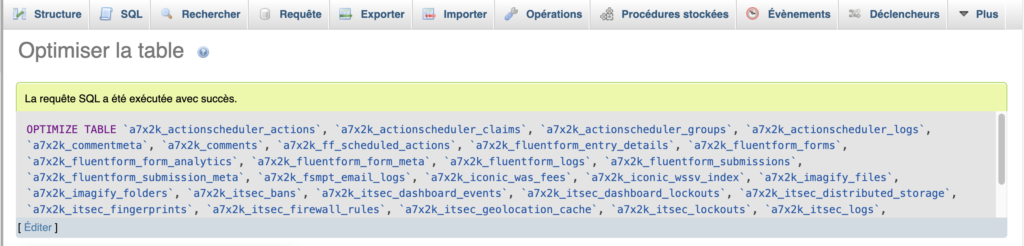
Une précision honnête s’impose ici, car elle vous évitera de vous inquiéter pour rien.
Aujourd’hui, la quasi-totalité des sites WordPress utilisent le moteur de stockage InnoDB pour leurs tables, vous pouvez le vérifier dans la colonne qui affiche le type de chaque table.
Or sur les tables InnoDB, la commande d’optimisation ne défragmente pas à l’ancienne, elle recrée la table puis l’analyse.
Vous verrez parfois un message indiquant que la table ne supporte pas l’optimisation et qu’une reconstruction est faite à la place.
C’est parfaitement normal, ce n’est pas une erreur, et le gain reste modeste dans la plupart des cas.
Autrement dit, optimiser ses tables est une bonne habitude, mais ce n’est pas là que se cache le vrai poids de votre base. Le vrai poids lui est ailleurs.
Aller plus loin, le nettoyage des données inutiles
Le gros du surpoids d’une base de données WordPress vient rarement des tables elles-mêmes.
Il vient de tout ce que WordPress et vos extensions accumulent sans jamais faire le tri.
Les révisions d’articles, par exemple, WordPress en garde une à chaque enregistrement, si bien qu’un article modifié cinquante fois traîne cinquante anciennes versions dans la base.
Ajoutez les brouillons automatiques, les commentaires indésirables, les éléments dans la corbeille et les transients (des données temporaires que les extensions stockent puis oublient), et vous comprenez d’où vient l’embonpoint.
Là, je vais être franc avec vous, je ne vous recommande pas de supprimer tout ça à la main dans phpMyAdmin.
C’est faisable, mais c’est long, fastidieux et risqué pour qui n’est pas à l’aise avec les requêtes.
Une extension fait ce travail proprement, en un clic, et sait même le programmer pour qu’il se répète tout seul.
Quelle extension choisir ?
Mon conseil
Si je devais vous donner un conseil, choisissez une seule de ces extensions et programmez un nettoyage mensuel.
Inutile d’en cumuler plusieurs, elles font la même chose et se marcheraient sur les pieds.
Et avant tout nettoyage, le réflexe que vous connaissez maintenant par cœur, une sauvegarde.
Pour ma part, comme je gère un parc de sites, je passe par un outil de supervision multisites comme WP Umbrella qui me permet de lancer ces opérations sur plusieurs sites d’un coup, mais pour quelqu’un qui gère un ou quelques sites, une extension ou phpMyAdmin reste le choix le plus simple et le moins coûteux en temps.
Vous l’aurez compris, l’optimisation et le nettoyage de la base WordPress sont un sujet à part entière, qui mérite bien plus que ces quelques lignes.
Je consacre un article complet à la base de données WordPress, où je détaille chaque méthode, chaque type de données à nettoyer et les pièges à éviter.
Je vous y renvoie si vous voulez creuser le sujet en profondeur.
Revenir au préfixe wp_ en cas de problème
Imaginons le pire un instant.
Vous avez suivi la procédure, et au moment de vous reconnecter, votre site refuse l’accès ou affiche une erreur de base de données. Respirez, rien n’est perdu.
Un souci après un changement de préfixe n’est jamais une impasse, c’est simplement une étape à corriger.
Revenir en arrière, autrement dit restaurer le préfixe par défaut wp_ ou plus exactement retrouver l’état d’avant votre intervention, peut se faire de deux façons.
Je vous les présente de la plus simple à la plus technique, car c’est aussi l’ordre dans lequel je vous conseille de les envisager.
Restaurer votre sauvegarde, la voie la plus sûre
Si vous avez réalisé votre sauvegarde juste avant de commencer, comme je vous l’ai recommandé dans les précautions, vous tenez déjà la solution la plus simple et la plus fiable.
La restaurer ramène votre site, sa base de données et son fichier wp-config.php exactement dans l’état où ils se trouvaient avant la manipulation, en quelques minutes.
Aucune requête à relancer, aucune table à renommer une par une, donc aucun risque d’ajouter une erreur à une autre.
C’est pour ce moment précis que j’insiste tant sur la sauvegarde.
Elle n’est pas une formalité, elle est votre vrai filet de sécurité.
Selon l’outil dont vous disposez, la restauration se lance soit depuis votre espace d’hébergement, soit depuis le tableau de bord WordPress si vous passez par une extension de sauvegarde.
Si je devais ne retenir qu’une voie, ce serait celle-là, sans hésiter.
Refaire la procédure en sens inverse
Vous n’avez pas de sauvegarde, ou vous préférez corriger sans tout remettre à zéro.
Dans ce cas, vous refaites le chemin en sens inverse.
Le principe est limpide, vous reprenez les mêmes gestes que pour le changement, mais en remettant l’ancien préfixe wp_ à la place du nouveau.
D’abord le fichier wp-config.php, où vous redonnez à la ligne table_prefix sa valeur wp_.
Ensuite les tables de la base, que vous renommez pour qu’elles repartent en wp_.
Enfin les clés des tables d’options et de métadonnées utilisateur, la table usermeta, sur le même principe qu’aux étapes précédentes.
Je ne vais pas vous redérouler toute la manipulation, ce serait inutilement lourd, la mécanique est rigoureusement identique à celle des étapes 2 à 4, vous n’avez qu’à en inverser le sens.
Un seul point réclame votre attention, et il découle directement de l’étape 4.
Dans la requête SQL qui renomme les clés, le chiffre du « SUBSTRING » change.
Il ne vaut plus la longueur de l’ancien préfixe, mais celle du nouveau, puisque c’est lui que vous retirez cette fois.
Avec l’exemple a7x2k_, qui compte six caractères, ce chiffre passe donc à 7, au lieu du 4 que l’on avait pour wp_.
Et là encore, adoptez le bon réflexe, prévisualisez le résultat avec un « SELECT » avant de lancer le vrai « UPDATE ».
Une fois vos tables et vos clés revenues en wp_, réenregistrez vos permaliens et videz votre cache, exactement comme après n’importe quel changement de préfixe.
Éviter d’en arriver là
Pour finir, un mot de bon sens.
Tout ce qui précède sert à réparer, mais le plus confortable reste de ne jamais avoir à le faire.
Deux réflexes l’évitent presque toujours.
Le premier, si la manipulation vous intimide ou que vous ne souhaitez tout simplement pas gérer ça vous-même, confiez-la à un spécialiste comme un Webmaster Freelance expert de WordPress ou une Agence composée d’un développeur, c’est une opération rapide pour un expert qui en a l’habitude, et le temps passé est sans commune mesure avec une journée de site à l’arrêt.
Quel que soit votre choix, assurez-vous de confier cette tâche à un prestataire sérieux et minutieux réellement compétent en gestion de base de données.
Le second, si vous voulez agir vous-même mais en sécurité, passez dès le départ par la voie automatique d’une extension fiable plutôt que par la manipulation manuelle de la base.
Vous gagnez en sérénité ce que vous perdez en contrôle fin, et pour la grande majorité des sites, c’est un excellent compromis.
Sur ce sujet plus qu’un autre, mieux vaut prévenir que guérir.
Questions fréquentes sur le préfixe de base de données WordPress
Sources :
WordPress – Documentation officielle, description de la base de données et préfixe wp_ des tables natives
Softaculous – Documentation officielle de l’installateur WordPress, champ préfixe des tables dans les options avancées
WordPress.org – Fiche officielle de l’extension Kadence Security, changement de préfixe et protection contre les attaques visant wp_
WP Umbrella – Site officiel, fonctions de supervision, suivi de disponibilité et des erreurs PHP
MySQL – Documentation officielle de la commande OPTIMIZE TABLE et de son comportement sur les tables InnoDB
WP-Optimize – Fiche officielle de l’extension sur WordPress.org, nettoyage et optimisation de la base de données
Advanced Database Cleaner – Fiche officielle de l’extension sur WordPress.org, nettoyage ciblé de la base de données
WP Rocket – Documentation officielle, optimisation de la base de données et limite sur les tables InnoDB
Conclusion sur le changement de préfixe de la base de données de WordPress
Vous voilà au bout de la manipulation, et vous avez fait plus que renommer quelques tables.
Vous avez ouvert le capot de votre site, compris comment WordPress range ses données, et repris la main sur un réglage que la plupart laissent par défaut.
C’est l’état d’esprit que je défends, comprendre plutôt que subir.
Gardons les choses à leur juste place.
Changer le préfixe de la base de données est une bonne mesure de sécurité, elle ferme la porte à tout un lot d’attaques automatisées qui misent sur le préfixe wp_.
Mais ce n’est pas un bouclier à elle seule, et je préfère vous le dire franchement.
Elle prend son sens dans une démarche d’ensemble, aux côtés des mises à jour, de mots de passe solides, d’une extension de sécurité et d’une sauvegarde fiable, votre meilleur filet quoi qu’il arrive.
Si je devais retenir une idée, la voici.
Un site dont vous maîtrisez les rouages est un site que personne ne peut vous reprendre.
Chaque réglage que vous comprenez est une dépendance en moins et une liberté en plus.
Le changement de préfixe n’est qu’une porte d’entrée, et la base de données WordPress a encore beaucoup à vous apprendre, ce qu’on explorera dans un prochain article dédié.
Laisser un commentaire
Les articles qui pourraient vous intéresser.
Alternatives à Planity : le comparatif honnête pour les professionnels de la beauté
Vous cherchez une alternative à Planity et vous vous demandez quelles sont les solutions qui peuvent lui tenir tête. Planity…Fichier wp-config.php : le guide complet
wp-config.php est le fichier de configuration de WordPress, celui qui contient les identifiants de connexion à votre base de données,…Pourquoi choisir WordPress : 11 raisons honnêtes
Vous souhaitez créer ou refondre votre site internet afin de disposer d’une plateforme solide vous offrant flexibilité et pérennité ? Propulsant…


Besoin d’être accompagné ?
Votre site WordPress mérite un partenaire de confiance, pas un prestataire de plus. Parlons de votre projet lors d’un appel découverte gratuit, sans engagement.
0 commentaires
Aucun commentaire pour le moment. Soyez le premier à réagir.