

- Site WordPress
Base de données WordPress : le guide complet pour la comprendre et la gérer

Article publié par Kévin
ÉvidenceWP accompagne les entreprises qui souhaitent faire de leur présence en ligne un véritable levier commercial.
Découvrez les offres de conception de site WordPress professionnel, les forfaits de maintenance WordPress et l’accompagnement SEO sur mesure, et bénéficiez d’un site conçu pour générer des demandes, des réservations ou des ventes de façon pérenne.
Réservez un appel découverte gratuit pour échanger sur votre projet et identifier la solution la plus adaptée.
Si je vous demande ce qu’il y a dans la base de données de votre site WordPress, il y a de fortes chances que vous n’ayez jamais eu à vous poser la question.
Et c’est très bien ainsi, ce n’est pas votre métier.
Pourtant, cette base de données discrète, que vous ne voyez jamais, contient absolument tout ce qui fait vivre votre site, vos articles, vos pages, les informations de vos clients qui prennent rendez-vous en ligne, les réglages de chacune de vos extensions.
Dans cet article, je vous emmène sous le capot, avec des explications concrètes plutôt que du jargon, pour que vous compreniez enfin ce qui s’y passe réellement, comment y accéder si besoin, comment la protéger, et comment réagir si un jour quelque chose se dérègle.
L’essentiel à retenir sur la base de données de WordPress
Testez votre niveau de sérénité face à votre base de données
Qu’est-ce qu’une base de données WordPress ?
Avant de parler de WordPress, revenons à la base, sans mauvais jeu de mots.
Une base de données, dans l’absolu, c’est simplement une façon organisée de stocker de l’information pour la retrouver rapidement, un peu comme un immense classeur numérique rangé par tiroirs plutôt qu’un tas de feuilles volantes.
Le dictionnaire Larousse parle d’« un ensemble structuré et organisé de données », rassemblées pour être consultées par des utilisateurs ou par des programmes.
On en retrouve dans la quasi-totalité des logiciels que vous utilisez au quotidien.
WordPress ne fait pas exception. Une base de données WordPress, c’est l’endroit où vit tout le contenu réel de votre site, pas les fichiers du thème, pas le code des extensions, mais la matière vivante et structurée qui fait tourner votre installation.
Ce que WordPress y stocke réellement
WordPress s’appuie pour cela sur un système appelé MySQL, un gestionnaire de bases de données, autrement dit un logiciel spécialisé dans le stockage et la recherche d’informations.
La documentation officielle de WordPress.org le confirme, le cœur du logiciel s’appuie sur MySQL pour stocker l’ensemble du contenu, et sur le langage PHP pour interroger cette base et construire les pages affichées à vos visiteurs.
Concrètement, votre base de données WordPress contient :
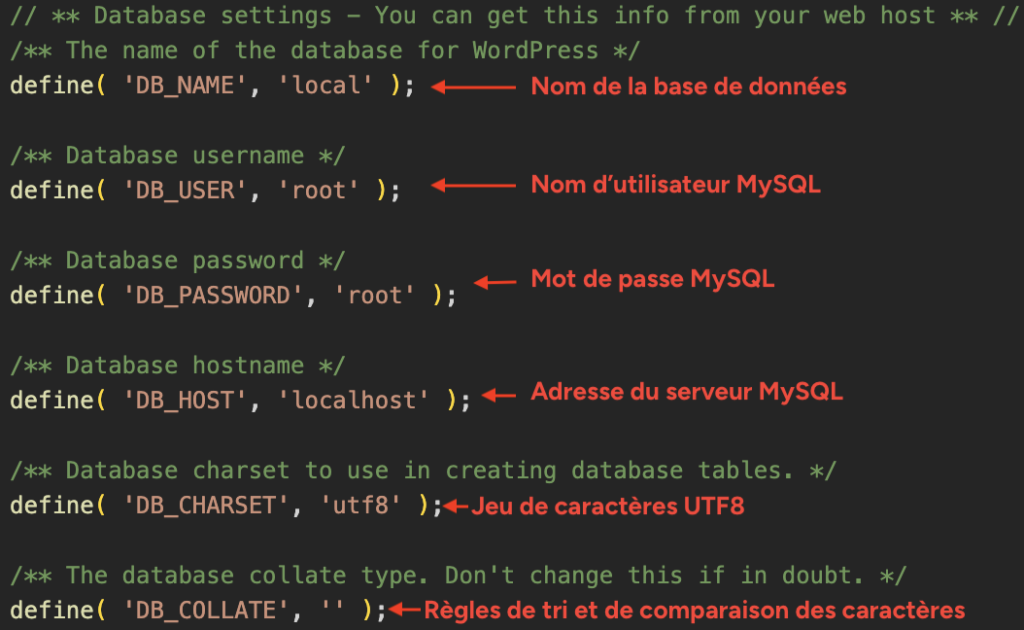
Les identifiants de connexion à cette base, le nom de la base, l’utilisateur autorisé, le mot de passe et l’adresse du serveur qui l’héberge, sont conservés dans un fichier à part appelé wp-config.php.
Ces informations sont sensibles, c’est aussi une question de sécurité, retenez ce nom de fichier, on y reviendra plus loin dans cet article, notamment quand on parlera des erreurs de connexion.
Vous l’aurez compris, si cette base de données venait à disparaître, à la suite d’un piratage ou d’un problème chez votre hébergeur par exemple, vous perdriez la totalité du contenu de votre site.
Pas seulement quelques réglages, mais vraiment tout. C’est justement pour cette raison que la sauvegarde régulière de cette base, dont on parlera en détail plus loin, n’est jamais une option facultative pour moi.
Pourquoi la manipuler avec prudence
Une base de données n’est pas un simple document que vous pouvez modifier et annuler d’un clic si quelque chose se passe mal.
C’est un ensemble de tables reliées entre elles, dont on détaillera la structure un peu plus loin dans cet article, où chaque information a sa place précise et où certaines dépendent directement d’autres.
Toucher à l’une peut avoir des répercussions sur les autres, sans que ce soit toujours immédiatement visible.
Une mauvaise manipulation du fichier wp-config.php ou d’une table de la base peut avoir deux conséquences bien différentes.
Premier cas de figure, votre site devient totalement inaccessible, plus rien ne s’affiche pour vos visiteurs.
Second cas de figure, souvent plus insidieux, le site reste en ligne mais affiche des dysfonctionnements par endroits, ce qui dégrade autant l’expérience de vos visiteurs que l’image renvoyée par votre activité.
Il me semble essentiel de souligner ce point avant d’aller plus loin, tout ce que je vais vous montrer dans cet article reste accessible, mais rien ne remplace la prudence, une sauvegarde avant chaque intervention, et l’accompagnement de quelqu’un qui connaît bien ce terrain si le doute persiste.
Pourquoi une erreur y est parfois difficile à repérer
D’expérience, manipuler une base de données directement demande une concentration de tous les instants.
Contrairement à une erreur visible sur le front end, c’est à dire la partie visible de votre site que voient vos visiteurs, une erreur commise dans la base de données ne saute pas toujours aux yeux immédiatement.
Si vous n’avez pas consciemment vu l’endroit exact où la manipulation a dérapé, il devient parfois très difficile de remonter jusqu’à la source du problème.
La structure de la base de données WordPress, les tables et leur rôle
Maintenant que vous savez ce que contient votre base de données, entrons un peu plus dans le détail de son organisation.
Une base de données WordPress n’est pas un grand fourre-tout, elle est rangée en tables, un peu comme un meuble de rangement composé de plusieurs tiroirs, chaque tiroir étant dédié à un type précis d’information.
Les tables natives de WordPress, une par une
Par défaut, à la sortie de son installation, une base de données WordPress compte douze tables. Voici d’abord une vue d’ensemble, puis le détail complet de chacune.
|
Table |
Ce qu’elle contient |
|---|---|
|
wp_posts |
Vos articles, vos pages, et tous vos types de contenus personnalisés |
|
wp_postmeta |
Les métadonnées de ces publications, c’est à dire les informations complémentaires qui leur sont rattachées, comme les champs personnalisés |
|
wp_comments |
Les commentaires laissés par vos visiteurs |
|
wp_commentmeta |
Les métadonnées de ces commentaires, l’auteur, son email, l’heure de publication |
|
wp_options |
Les réglages globaux de votre site, l’adresse de votre page d’accueil, le nom de votre activité, et bien d’autres options |
|
wp_users |
Les comptes utilisateurs de votre site, avec leur identifiant et leur rôle |
|
wp_usermeta |
Les métadonnées liées à ces utilisateurs |
|
wp_terms |
Vos catégories, vos étiquettes, et toute autre taxonomie |
|
wp_term_taxonomy |
Le type de taxonomie associé à chaque terme |
|
wp_term_relationships |
Le lien entre vos publications et ces catégories ou étiquettes |
|
wp_termmeta |
Les métadonnées complémentaires de ces termes |
|
wp_links |
Une table héritée d’une ancienne fonctionnalité de liens, aujourd’hui quasiment inutilisée |
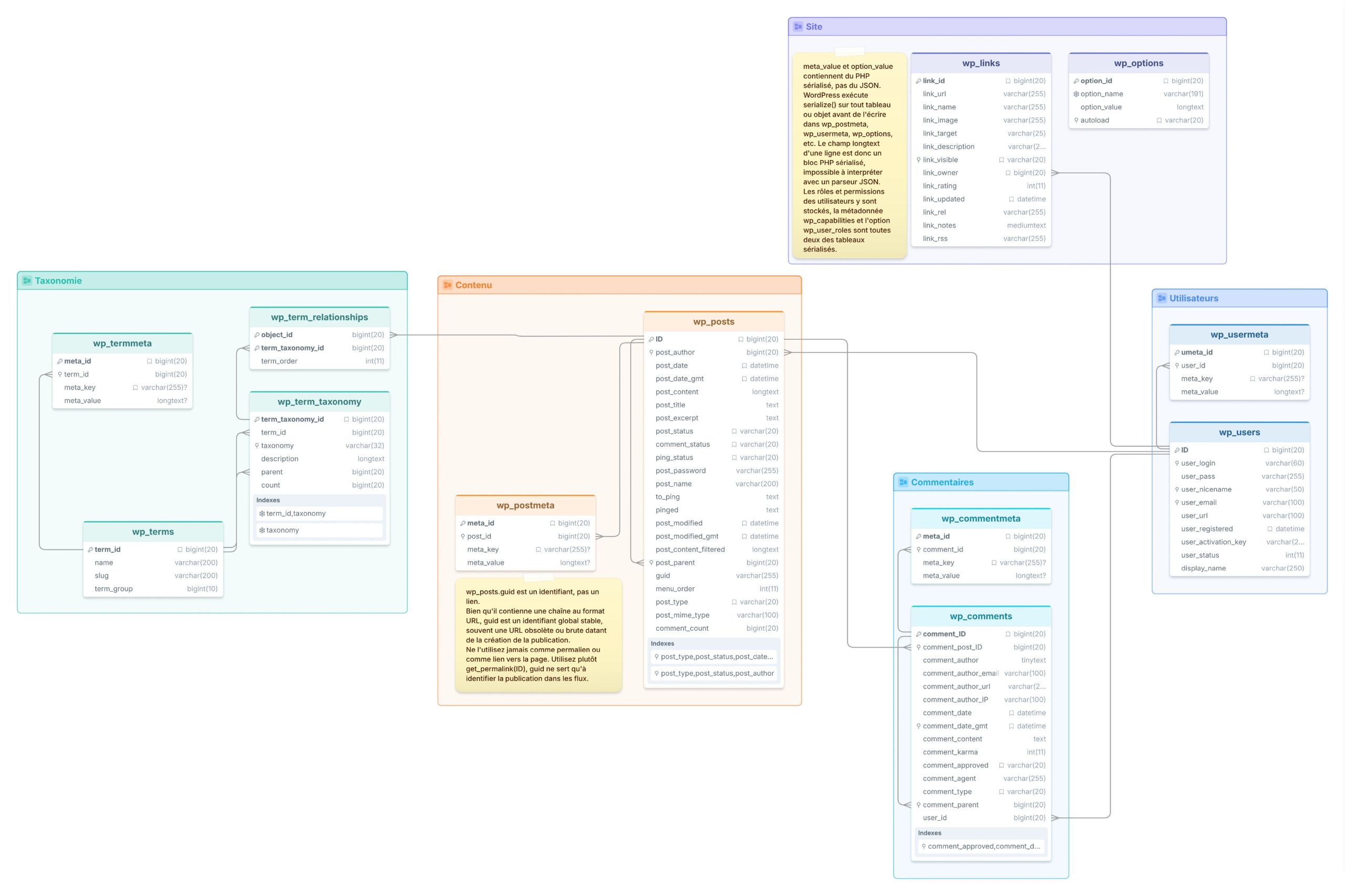
Sachez aussi que ces douze tables ne sont pas figées. Certaines extensions volumineuses, comme WooCommerce si vous vendez en ligne, créent leurs propres tables en plus de celles-ci pour stocker leurs données spécifiques, les commandes ou les produits par exemple. C’est une des raisons pour lesquelles votre base de données grossit avec le nombre d’extensions installées.
Petite précision pour les cas particuliers, si votre site fonctionne en réseau multisite, c’est à dire une seule installation WordPress qui gère plusieurs sites à la fois, sachez que la plupart de ces tables sont dupliquées pour chaque site du réseau.
Passons maintenant en revue chacune de ces douze tables en détail, pour que vous compreniez précisément ce qu’elle contient et à quoi correspond chaque colonne que vous pourriez voir si vous alliez y jeter un œil vous même.

|
Colonne |
Ce qu’elle signifie concrètement |
|---|---|
|
ID |
Identifiant unique de la publication |
|
post_author |
Identifiant de l’auteur, en lien avec wp_users |
|
post_date / post_date_gmt |
Date de publication, en heure locale puis en heure universelle |
|
post_content |
Le contenu complet de la publication |
|
post_title |
Le titre |
|
post_excerpt |
Le résumé ou extrait, s’il existe |
|
post_status |
L’état, publié, brouillon, en attente, ou dans la corbeille |
|
comment_status |
Indique si les commentaires sont ouverts ou fermés sur cette publication |
|
ping_status |
Indique si les pings et rétroliens, des notifications automatiques entre sites, sont acceptés |
|
post_password |
Le mot de passe si la publication est protégée, laissé vide sinon |
|
post_name |
Le slug, c’est à dire la partie de l’URL propre à cette publication |
|
to_ping / pinged |
Les adresses que WordPress doit notifier ou a déjà notifiées, une fonctionnalité aujourd’hui peu utilisée |
|
post_modified / post_modified_gmt |
Date de la dernière modification, en heure locale puis universelle |
|
post_content_filtered |
Une colonne héritée, plus utilisée par le cœur de WordPress aujourd’hui |
|
post_parent |
Identifiant de la publication parente, utile pour une page enfant ou une pièce jointe |
|
guid |
Un identifiant global stable, pas un lien cliquable malgré son apparence d’URL. Ne l’utilisez jamais comme lien vers votre page, elle ne sert qu’à identifier la publication dans les flux |
|
menu_order |
L’ordre d’affichage, utilisé notamment pour les pages triables manuellement |
|
post_type |
Le type de contenu, article, page, pièce jointe, ou type personnalisé |
|
post_mime_type |
Le type de fichier pour les pièces jointes, une image ou un PDF par exemple |
|
comment_count |
Le nombre de commentaires approuvés |
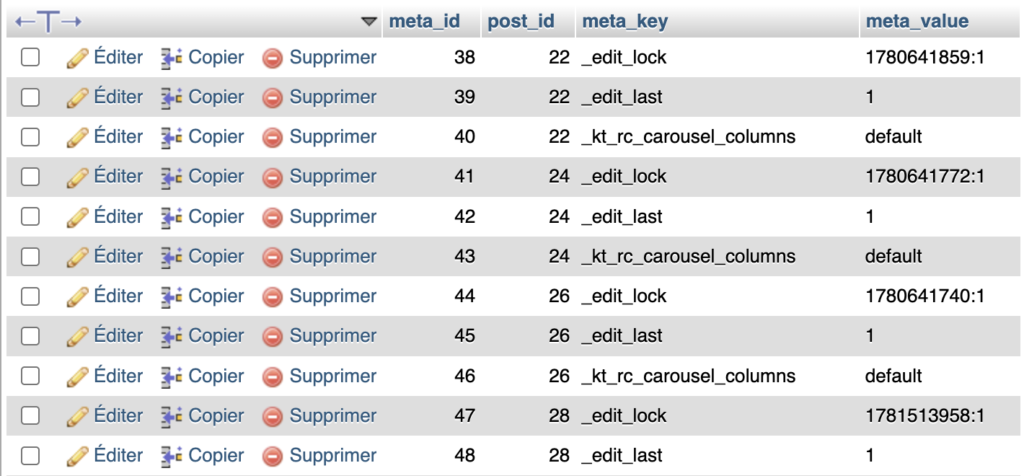
IMPORTANT : cette table suit une structure qu’on retrouve à l’identique dans trois autres tables de cet article, wp_commentmeta, wp_usermeta et wp_termmeta.
Je vous l’explique donc une bonne fois pour toutes ici, plutôt que de la répéter à chaque fois.
Le principe est celui d’une fiche à quatre colonnes, un identifiant unique pour la ligne, l’identifiant de l’élément auquel se rattache cette information, une clé qui nomme l’information, et une valeur qui la contient.
Une même publication peut avoir autant de lignes de métadonnées que nécessaire, une ligne par information stockée.
Point important à connaître si vous ouvrez cette table vous même, meta_value contient parfois du PHP sérialisé, pas du JSON.
WordPress exécute la fonction serialize() sur tout tableau ou objet avant de l’écrire dans cette colonne.
Si vous ouvrez une ligne qui contient une valeur complexe, vous verrez un bloc de texte impossible à interpréter avec un simple lecteur JSON, il faut le désérialiser avec PHP pour le comprendre.
|
Colonne |
Ce qu’elle signifie concrètement |
|---|---|
|
meta_id |
Identifiant unique de la ligne de métadonnée |
|
post_id |
Identifiant de la publication concernée, en lien avec wp_posts |
|
meta_key |
Le nom de l’information stockée |
|
meta_value |
La valeur de cette information, parfois sous forme de donnée sérialisée comme expliqué plus haut |
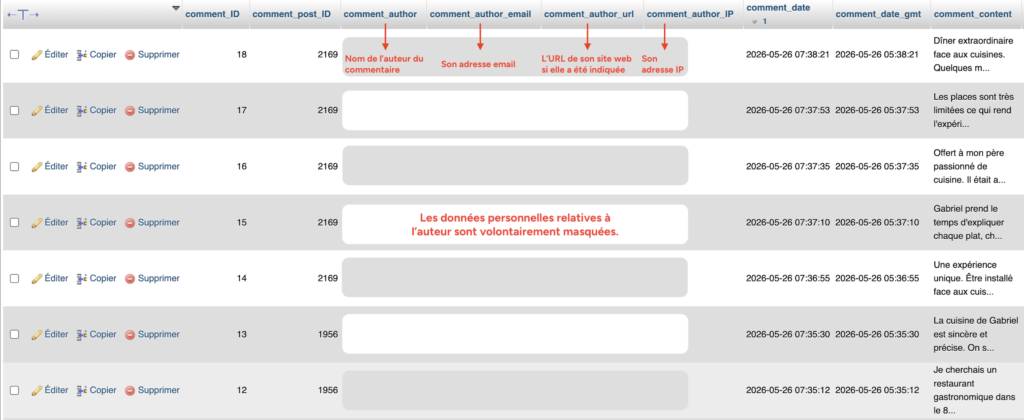
|
Colonne |
Ce qu’elle signifie concrètement |
|---|---|
|
comment_ID |
Identifiant unique du commentaire |
|
comment_post_ID |
Identifiant de la publication commentée, en lien avec wp_posts |
|
comment_author |
Le nom saisi par la personne qui commente |
|
comment_author_email |
L’adresse email saisie |
|
comment_author_url |
Le site web saisi par la personne, s’il y en a un |
|
comment_author_IP |
L’adresse IP utilisée au moment du commentaire |
|
comment_date / comment_date_gmt |
La date du commentaire, en heure locale puis universelle |
|
comment_content |
Le texte du commentaire |
|
comment_karma |
Une colonne héritée d’un ancien système de notation, non utilisée par le cœur de WordPress aujourd’hui |
|
comment_approved |
L’état de modération, approuvé, en attente, ou marqué comme indésirable |
|
comment_agent |
Le navigateur utilisé pour poster le commentaire |
|
comment_type |
Le type, un commentaire classique, ou une notification automatique comme un rétrolien |
|
comment_parent |
Identifiant du commentaire auquel celui-ci répond, s’il s’agit d’une réponse |
|
user_id |
Identifiant de l’utilisateur connecté qui a commenté, si la personne était identifiée, sinon la valeur reste à zéro |
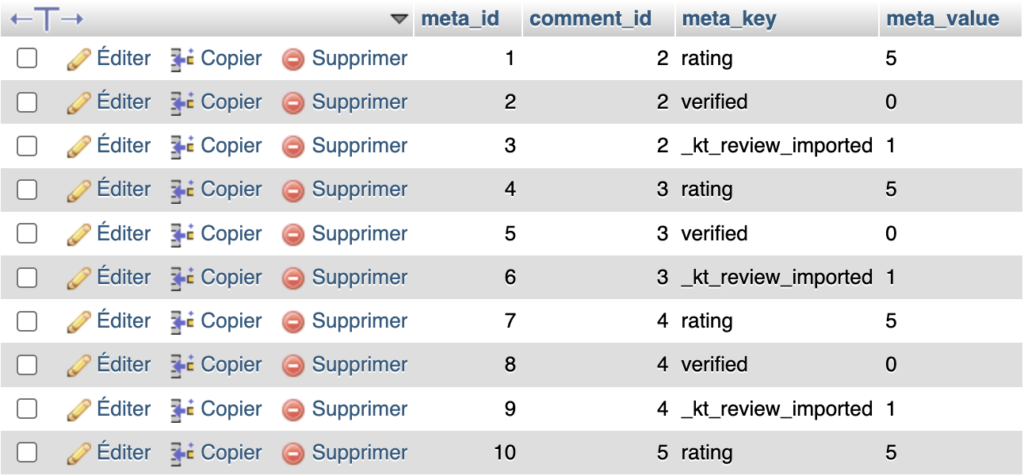
|
Colonne |
Ce qu’elle signifie concrètement |
|---|---|
|
meta_id |
Identifiant unique de la ligne de métadonnée |
|
comment_id |
Identifiant du commentaire concerné, en lien avec wp_comments |
|
meta_key |
Le nom de l’information stockée |
|
meta_value |
La valeur de cette information |

À SAVOIR : une chose surprend souvent quand on découvre cette table pour la première fois, le rôle de l’utilisateur, administrateur, éditeur, abonné, n’y figure pas.
Vous ne trouverez aucune colonne « role » ici.
Cette information est stockée ailleurs, dans wp_usermeta, la table suivante, ce qui explique pourquoi les deux fonctionnent toujours en binôme.
|
Colonne |
Ce qu’elle signifie concrètement |
|---|---|
|
ID |
Identifiant unique de l’utilisateur |
|
user_login |
Le nom utilisé pour se connecter |
|
user_pass |
Le mot de passe, jamais stocké en clair mais sous forme chiffrée |
|
user_nicename |
Une version simplifiée du nom, utilisée notamment dans certaines URL |
|
user_email |
L’adresse email associée au compte |
|
user_url |
Le site web renseigné dans le profil, s’il y en a un |
|
user_registered |
La date de création du compte |
|
user_activation_key |
Une clé technique temporaire, utilisée par exemple lors d’une réinitialisation de mot de passe |
|
user_status |
Une colonne héritée, non utilisée par le cœur de WordPress aujourd’hui |
|
display_name |
Le nom affiché publiquement, par exemple comme auteur d’un article |
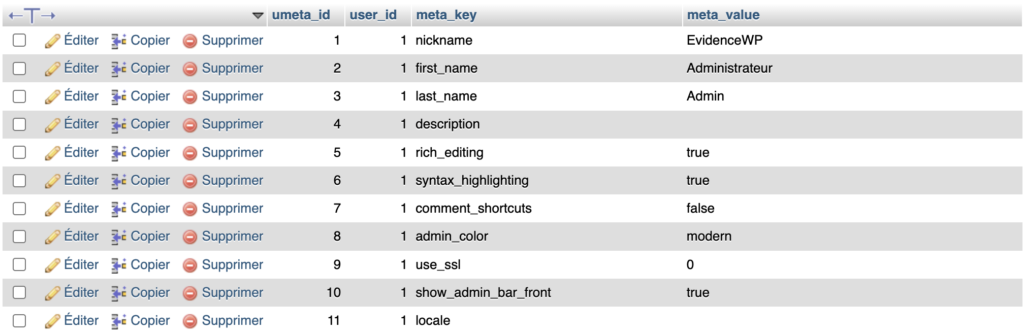
|
Colonne |
Ce qu’elle signifie concrètement |
|---|---|
|
umeta_id |
Identifiant unique de la ligne de métadonnée |
|
user_id |
Identifiant de l’utilisateur concerné, en lien avec wp_users |
|
meta_key |
Le nom de l’information stockée, par exemple wp_capabilities pour le rôle |
|
meta_value |
La valeur de cette information |
À SAVOIR : cette table ne dit à elle seule ni à quoi sert le terme, catégorie ou étiquette par exemple, ni à quelles publications il est rattaché.
Ces deux informations vivent dans les deux tables suivantes, ce qui explique pourquoi ces trois tables fonctionnent toujours ensemble.
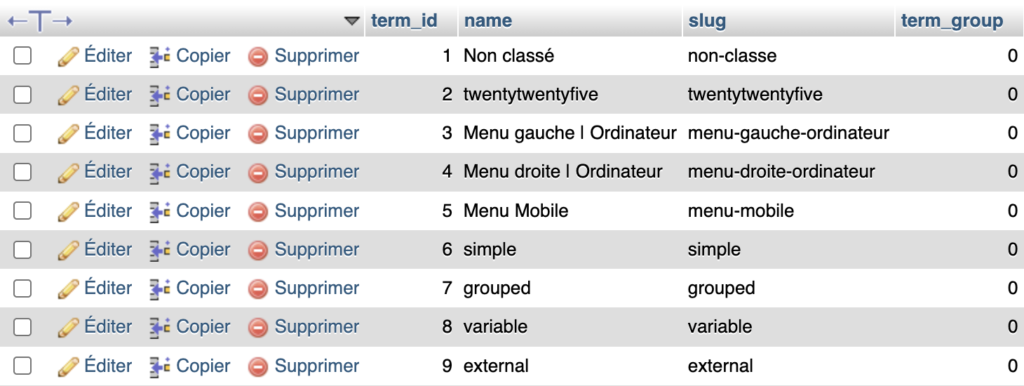
|
Colonne |
Ce qu’elle signifie concrètement |
|---|---|
|
term_id |
Identifiant unique du terme |
|
name |
Le nom affiché du terme, par exemple « Coloration » si c’est une catégorie |
|
slug |
La version simplifiée du nom, utilisée dans l’URL |
|
term_group |
Une colonne héritée, rarement utilisée aujourd’hui |
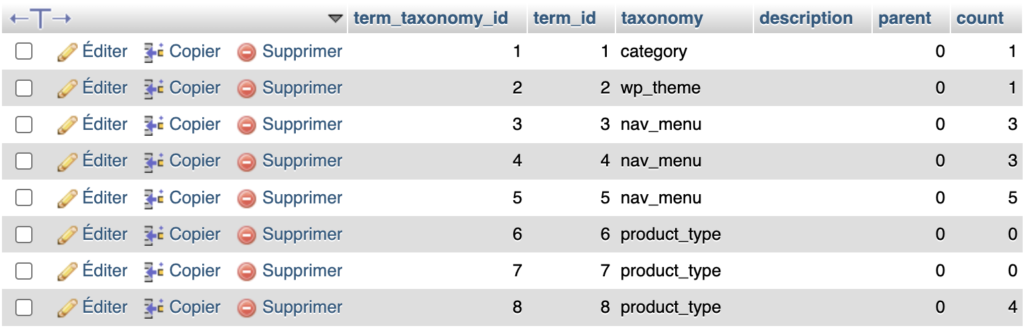
|
Colonne |
Ce qu’elle signifie concrètement |
|---|---|
|
term_taxonomy_id |
Identifiant unique de cette association terme et taxonomie |
|
term_id |
Le terme concerné, en lien avec wp_terms |
|
taxonomy |
Le type de classement, catégorie, étiquette, ou une taxonomie personnalisée |
|
description |
Une description facultative du terme dans ce contexte précis |
|
parent |
Le terme parent, si vos catégories sont organisées en sous-catégories |
|
count |
Le nombre de publications actuellement rattachées à ce terme |
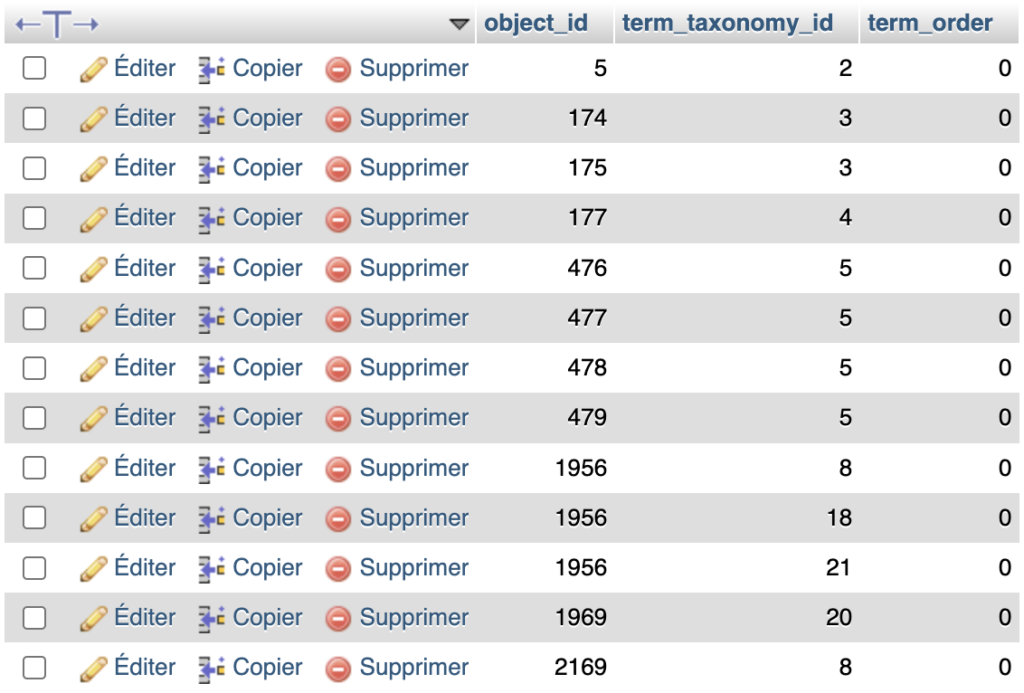
|
Colonne |
Ce qu’elle signifie concrètement |
|---|---|
|
object_id |
Identifiant de la publication concernée, en lien avec wp_posts |
|
term_taxonomy_id |
L’association terme et taxonomie concernée, en lien avec wp_term_taxonomy |
|
term_order |
L’ordre d’affichage, rarement utilisé en dehors de certains cas particuliers |
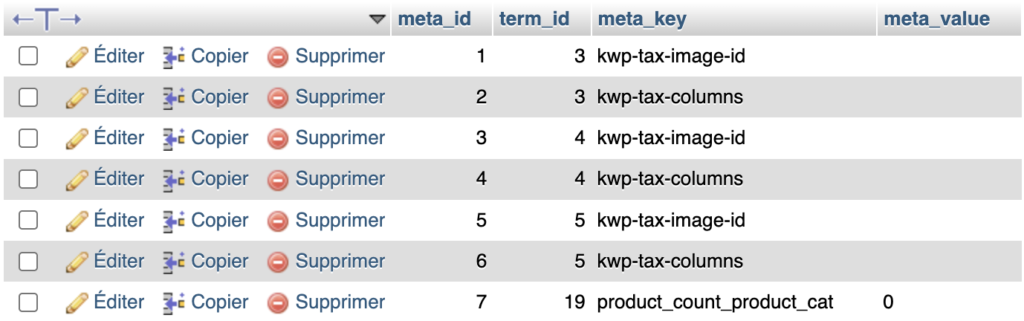
|
Colonne |
Ce qu’elle signifie concrètement |
|---|---|
|
meta_id |
Identifiant unique de la ligne de métadonnée |
|
term_id |
Le terme concerné, en lien avec wp_terms |
|
meta_key |
Le nom de l’information stockée |
|
meta_value |
La valeur de cette information |
À SAVOIR : un détail technique mérite d’être connu, la colonne autoload.
Certaines options sont chargées automatiquement en mémoire à chaque fois qu’une page de votre site est consultée, pour que WordPress y accède instantanément sans avoir à les rechercher à chaque fois.
C’est utile pour les réglages essentiels, mais avec le temps, des extensions désinstallées laissent parfois derrière elles des options devenues inutiles, encore marquées pour ce chargement automatique.
J’y reviens avec des pistes concrètes un peu plus loin dans cet article, dans la partie sur les autres facteurs qui influencent la performance de votre site.
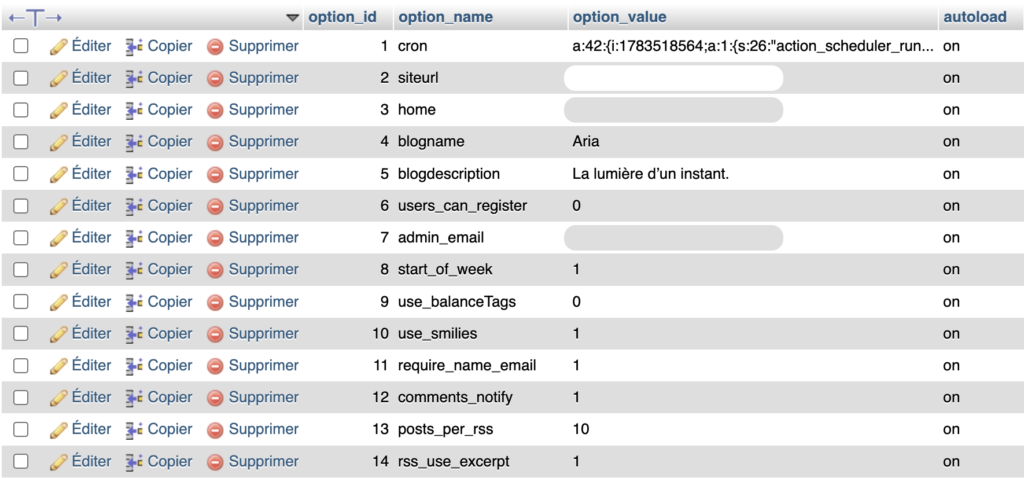
|
Colonne |
Ce qu’elle signifie concrètement |
|---|---|
|
option_id |
Identifiant unique de l’option |
|
option_name |
Le nom de l’option, par exemple siteurl ou blogname |
|
option_value |
La valeur de cette option, parfois sous forme de donnée sérialisée comme pour les tables meta déjà vues |
|
autoload |
Indique si cette option doit être chargée automatiquement à chaque page, ou seulement à la demande |
À SAVOIR : cette fonctionnalité a été retirée de l’interface depuis WordPress 3.5, mais la table, elle, continue d’être créée par défaut sur chaque nouvelle installation, par souci de compatibilité, au cas où une extension viendrait la réactiver.
Dans l’immense majorité des cas, cette table reste vide et n’a aucune utilité.
Je la mentionne uniquement par souci d’exhaustivité, pour que vous ne soyez pas surpris de la voir apparaître si vous ouvrez votre base de données un jour.
|
Colonne |
Ce qu’elle signifie concrètement |
|---|---|
|
link_id |
Identifiant unique du lien |
|
link_url |
L’adresse du site recommandé |
|
link_name |
Le nom affiché du lien |
|
link_image |
Une image associée, si elle existait |
|
link_target |
La façon dont le lien s’ouvrait, dans le même onglet ou dans un nouveau |
|
link_description |
Une description facultative |
|
link_visible |
Indique si le lien était visible ou masqué |
|
link_owner |
L’utilisateur ayant créé le lien, en lien avec wp_users |
|
link_rating |
Une note attribuée au lien, fonctionnalité aujourd’hui obsolète |
|
link_updated |
La date de dernière modification |
|
link_rel |
Un attribut technique pour les moteurs de recherche |
|
link_notes |
Des notes internes facultatives |
|
link_rss |
L’adresse d’un flux RSS associé, si elle existait |
Le préfixe des tables, un point de sécurité à connaître
Vous l’avez sans doute remarqué en parcourant les douze tables précédentes, elles commencent toutes par le même préfixe, wp_.
C’est le préfixe par défaut de toute installation WordPress, et c’est justement ce qui pose un problème.
Ce même préfixe, identique sur des millions de sites, facilite la tâche des attaques automatisées qui tentent des injections SQL, une méthode d’attaque qui vise justement les tables portant ce nom par défaut.
Je vous en dis davantage un peu plus loin dans cet article, au sujet du fichier wp-config.php qui le définit, et je détaille la marche à suivre pour le changer cet article dédié à ce sujet.
Les fichiers et dossiers essentiels qui pilotent votre base de données WordPress
Avant de passer aux manipulations concrètes, un dernier détour s’impose.
Un fichier et un dossier, quelque part dans les entrailles de votre hébergement, jouent un rôle central dans le dialogue entre WordPress et votre base de données.
Les connaître ne vous rendra pas spécialiste du sujet, mais ça vous aidera à comprendre pourquoi certaines erreurs surviennent, et surtout où aller chercher si un jour vous en avez besoin.
wp-config.php, le fichier qui établit la connexion
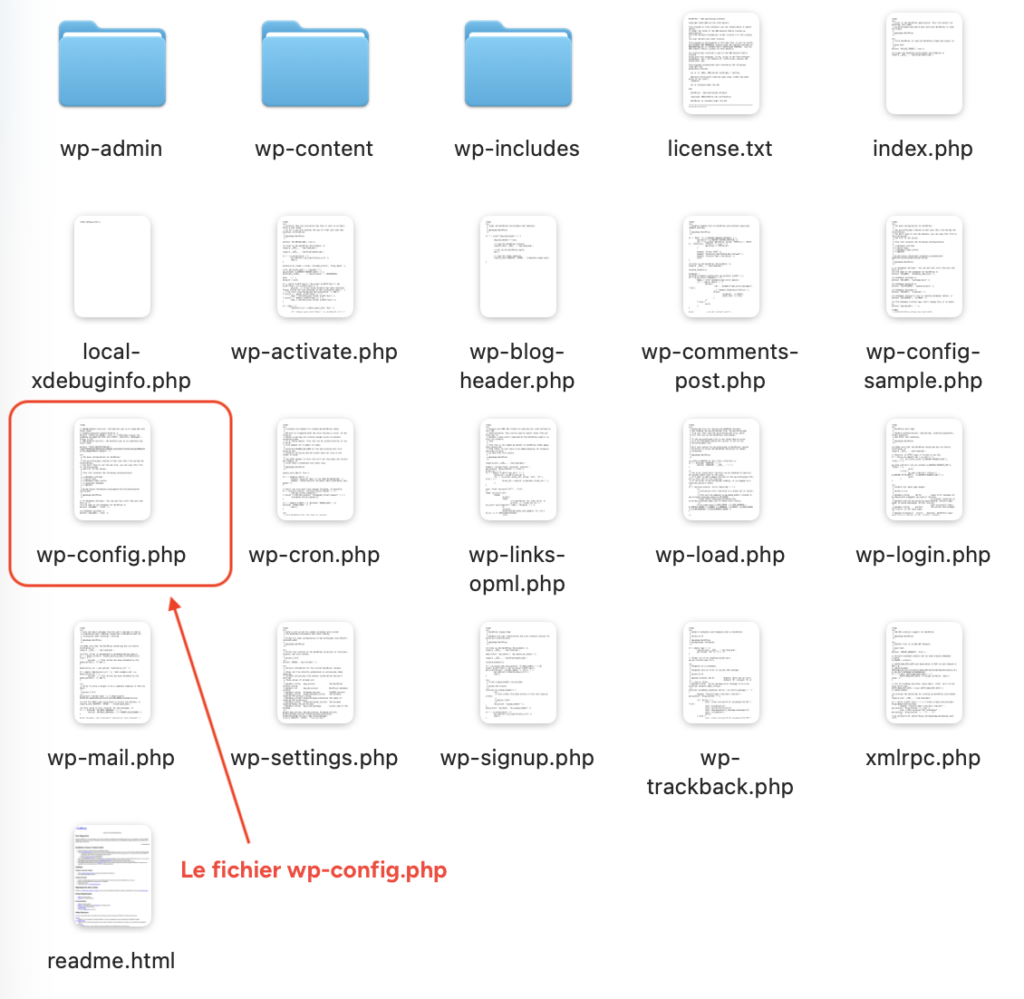
wp-config.php est un fichier PHP situé à la racine de votre installation WordPress, celui qui contient les informations dont votre site a besoin pour se connecter à sa base de données à chaque chargement de page.
Concrètement, il définit des constantes, des valeurs fixes que WordPress va lire au démarrage, le nom de la base de données, l’utilisateur autorisé à y accéder, son mot de passe, et l’adresse du serveur qui l’héberge.
C’est aussi dans ce fichier qu’est défini le préfixe de vos tables, dont je vous ai parlé plus haut, et sur lequel je reviens en détail dans un article dédié.
Vous pouvez consulter ce fichier en vous connectant à votre hébergement, via le gestionnaire de fichiers de votre cPanel ou par FTP, il se trouve à la racine, au même niveau que les dossiers wp-admin, wp-includes et wp-content.
Attention cependant, ce fichier n’a rien à voir avec phpMyAdmin, dont on reparlera plus loin pour accéder au contenu de votre base, wp-config.php ne sert qu’à stocker les identifiants de connexion, pas à consulter vos données.
Il me semble essentiel de souligner un point de sécurité ici, ce fichier ne doit jamais être partagé ni affiché publiquement, une capture d’écran de son contenu réel équivaut à distribuer les clés de votre base de données à qui saurait les lire.
wp-includes, le pont technique entre WordPress et MySQL
WordPress ne dialogue généralement pas directement avec MySQL. Il passe par une classe de code PHP appelée « wpdb », qui fournit un ensemble de méthodes permettant à WordPress d’envoyer des requêtes SQL à la base de données et d’en récupérer les résultats.
Ce code vit dans wp-includes, qui n’est pas un fichier mais un dossier, et un gros dossier qui plus est, plus d’une centaine de fichiers rien qu’à sa racine, plus d’un millier une fois tous ses sous dossiers comptés.
C’est littéralement là que réside la majorité du code source de WordPress lui même.
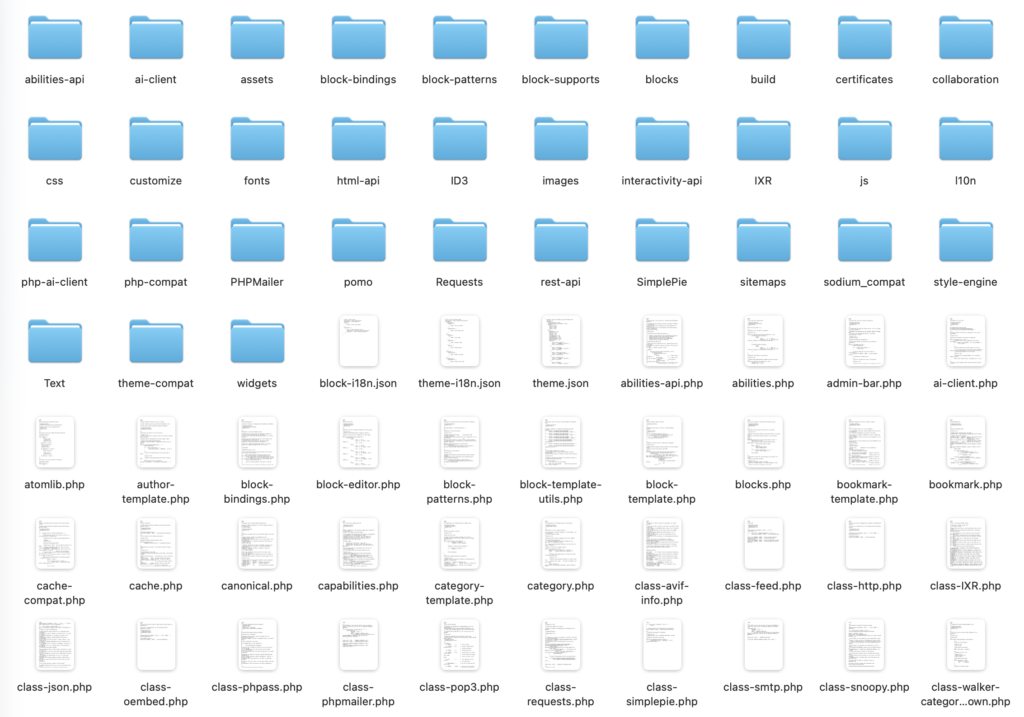
Attention : contrairement à wp-config.php, que vous pouvez légitimement consulter en cas de souci de connexion, wp-includes ne doit jamais être modifié.
C’est le cœur technique de WordPress, réservé aux spécialistes qui interviennent directement sur le code source du logiciel, pas un endroit où un propriétaire de site a quoi que ce soit à faire.
Retenez simplement son existence et son ampleur, ça vous aidera à comprendre pourquoi une mise à jour de WordPress touche justement ce dossier, et pourquoi on ne le modifie jamais à la main.
Créer une base de données WordPress, les différentes méthodes
Maintenant que vous savez ce que contient une base de données et comment elle est organisée, voyons comment on en crée une.
Il existe plusieurs façons de procéder, selon votre situation, et bonne nouvelle, la plus courante ne demande aucune manipulation technique de votre part.
Avec l’installateur en un clic de votre hébergeur (Softaculous ou équivalent)
C’est la méthode que vous utiliserez presque toujours, sans même vous en rendre compte.
La plupart des hébergeurs proposent un installateur en un clic pour WordPress, Softaculous étant le plus répandu, accessible depuis votre cPanel.
La marche à suivre :

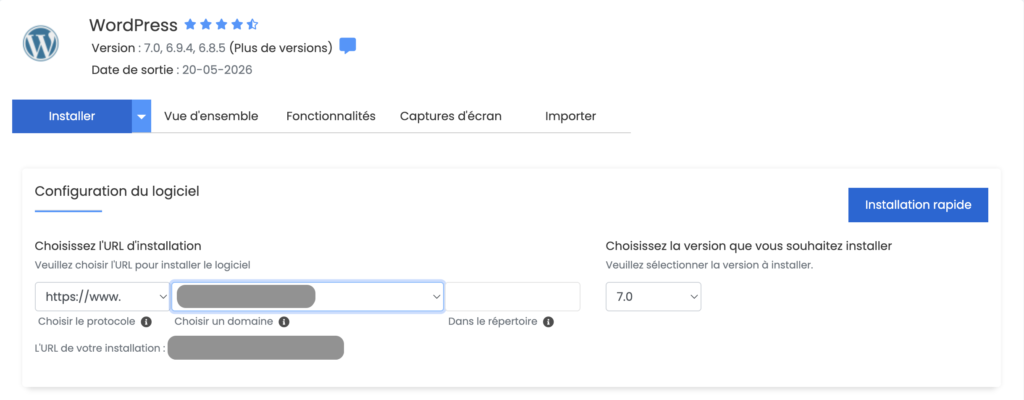
L’installateur se charge de tout le reste en coulisses, y compris la création de la base de données, avec un nom, un utilisateur et un mot de passe générés automatiquement.
Vous n’avez jamais besoin de créer la base vous même dans ce cas de figure.
C’est d’ailleurs pour cette raison que beaucoup de propriétaires de site n’ont jamais eu l’occasion de se demander ce qu’était une base de données avant de lire cet article.
Manuellement via phpMyAdmin depuis cPanel
Il existe des situations où créer la base à la main devient nécessaire, avant une migration, pour préparer un espace de travail avant l’installation de WordPress, ou si votre hébergeur ne propose pas d’installateur en un clic.
Dans votre cPanel, la section « Bases de données » rassemble tous les outils dont vous aurez besoin :
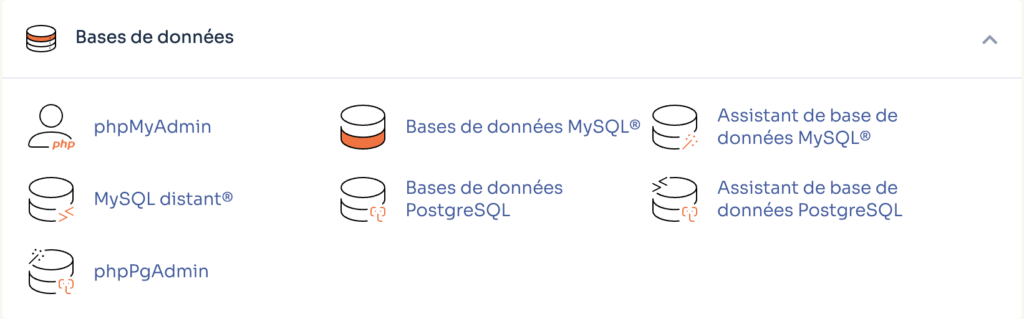
Première étape, créer la base elle même. Depuis l’outil Bases de données MySQL, il vous suffit de lui donner un nom et de cliquer sur Créer une base de données. Rien d’autre n’est demandé à ce stade.
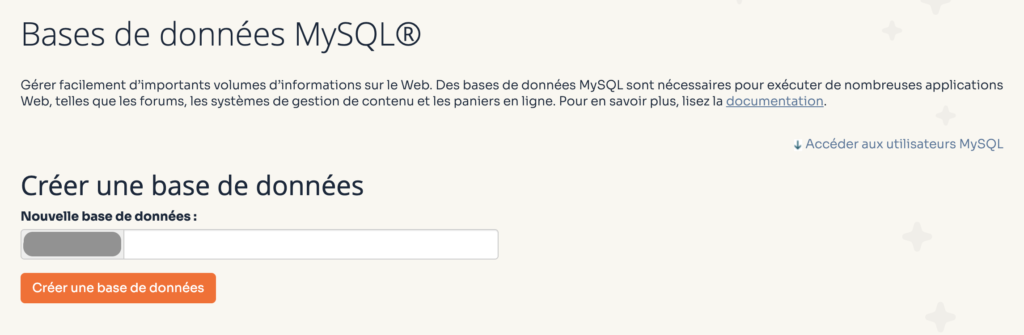
Une fois cette étape terminée, votre base est créée mais vide, sans aucune table à l’intérieur :

Seconde étape, uniquement si une application doit se connecter à cette base.
Consulter votre base depuis phpMyAdmin ne demande jamais cette étape, votre session cPanel suffit.
Elle devient en revanche indispensable quand vous voulez connecter WordPress ou toute autre application à cette base, car celle-ci a besoin de ses propres identifiants, indépendants de votre connexion cPanel.
Une base de données ne s’ouvre jamais sans identifiants pour une application extérieure, il faut donc :
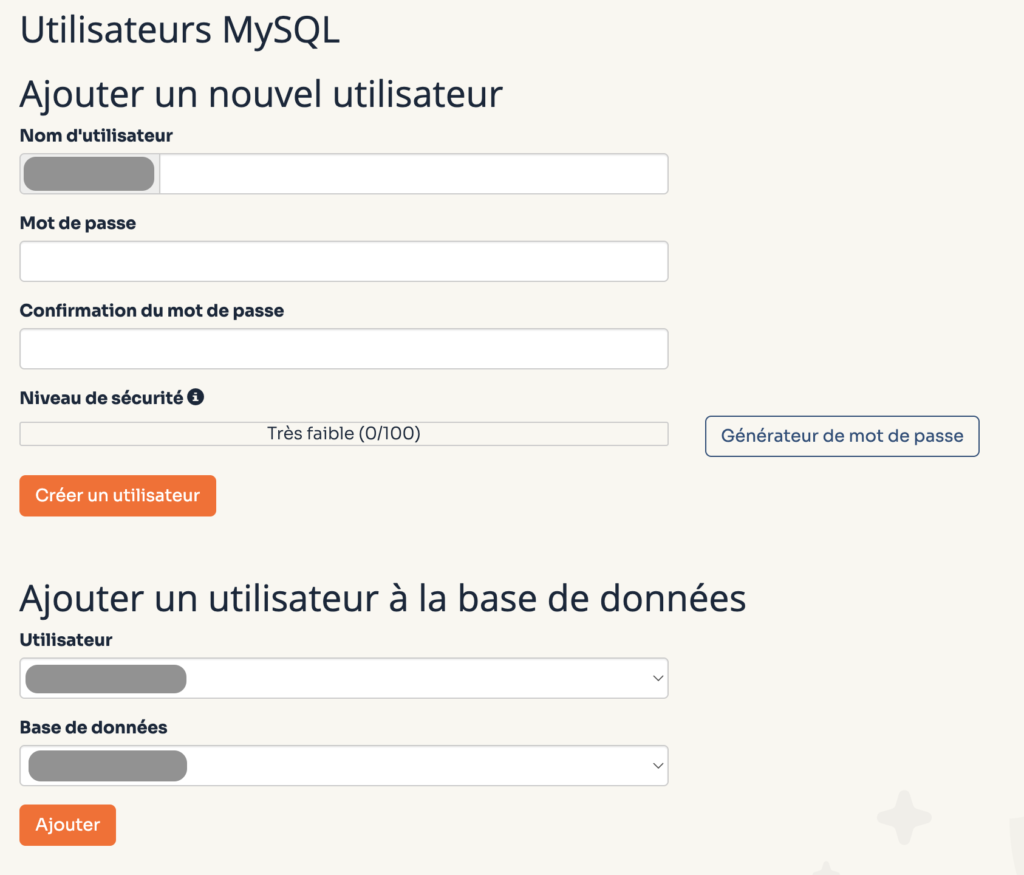
Petit aparté en passant devant cette capture, l’indicateur de niveau de sécurité du mot de passe est un bon rappel visuel de ce qu’on évoque dans la section suivante sur l’accès à votre base, un mot de passe robuste n’est jamais optionnel, même pour un compte technique que vous ne saisissez presque jamais à la main.
Une fois ces deux éléments reliés, un dernier écran s’ouvre automatiquement pour vous demander d’accorder les privilèges, autrement dit le droit pour cet utilisateur de lire et d’écrire des données dans la base. Pour un usage WordPress classique, cochez simplement Tous les privilèges, puis validez.
Votre base et son utilisateur sont maintenant prêts. Il faudra ensuite soit y importer un fichier de sauvegarde existant, on y reviendra plus loin dans cet article, soit renseigner ces mêmes identifiants dans le fichier wp-config.php, dont on a parlé plus haut, au moment d’installer WordPress manuellement dessus.
En local, pour du développement ou du test
Dernier cas de figure, vous voulez travailler sur un site sans le publier en ligne, pour tester une extension, préparer une refonte en toute tranquillité, ou comme je le fais moi même pour préparer les captures d’écran de cet article.
On appelle ça travailler en local, c’est à dire directement sur votre ordinateur plutôt que sur un serveur d’hébergement.
L’outil le plus simple pour ça s’appelle Local, anciennement connu sous le nom de Local by Flywheel. Il installe pour vous un environnement complet, serveur, PHP et base de données MySQL compris, en quelques clics, sans aucune ligne de commande à taper.
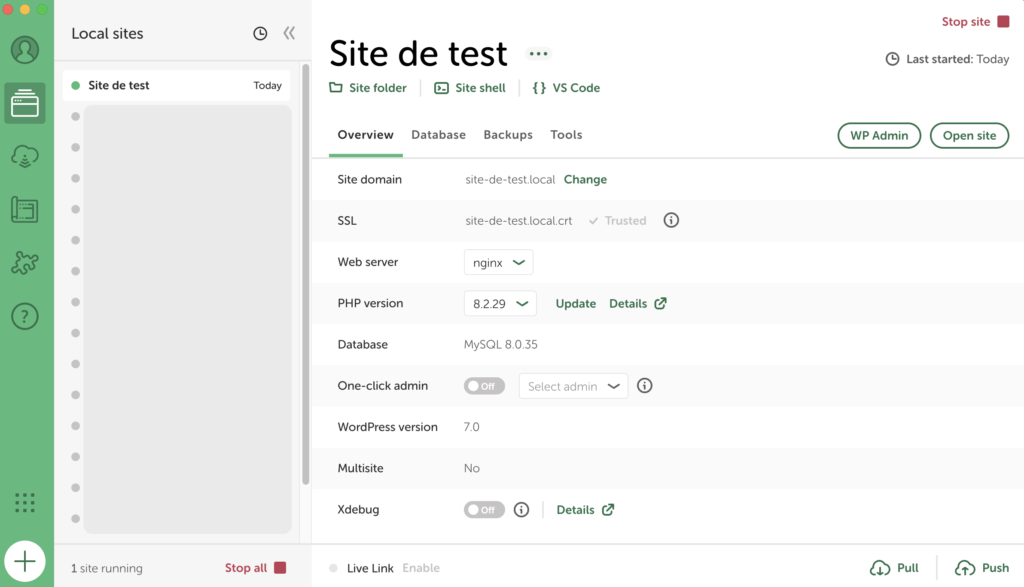
Comme vous pouvez le voir sur cette interface, la base de données apparaît déjà renseignée, MySQL 8.0.35 dans cet exemple, sans qu’aucune manipulation n’ait été nécessaire de mon côté. La création est entièrement automatisée.
Si cela vous intéresse, je consacre un guide complet à l’utilisation de Local pour créer un site WordPress en local et tout savoir sur ce logiciel complet et gratuit.
Il existe aussi des solutions plus techniques comme MAMP ou WAMP, qui demandent ensuite de créer la base manuellement via phpMyAdmin, sur le même principe que la méthode cPanel vue juste au-dessus.
Je vous les mentionne pour être complet, mais pour la grande majorité des cas d’usage, Local reste largement suffisant et bien plus simple à prendre en main.
Accéder à votre base de données et la modifier au quotidien
Une fois votre base de données créée, reste à savoir comment y accéder concrètement quand le besoin se présente, pour une vérification ponctuelle ou une intervention plus poussée.
La bonne nouvelle, c’est que vous n’avez besoin d’aucun logiciel à installer, tout se passe depuis l’interface de votre hébergeur, via phpMyAdmin, l’outil qu’on a déjà croisé un peu plus haut dans cet article.
Depuis l’interface de votre hébergeur, l’exemple de cPanel chez o2switch
cPanel est l’un des panneaux d’administration les plus répandus chez les hébergeurs, o2switch en fait partie. Pour accéder à votre base de données :
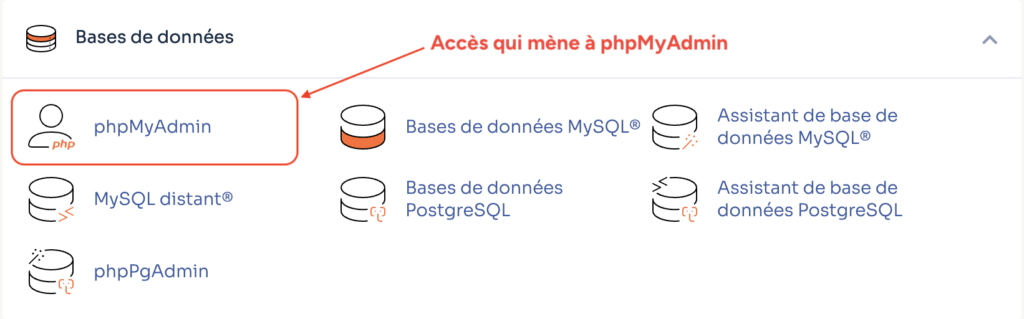
Une fois sur l’interface de phpMyAdmin, un menu arborescent affiche la liste des tables de votre base sur la gauche.
En cliquant sur l’onglet « Structure », vous retrouvez le détail complet de chacune d’elles, exactement les douze tables natives qu’on a détaillées un peu plus haut dans cet article.
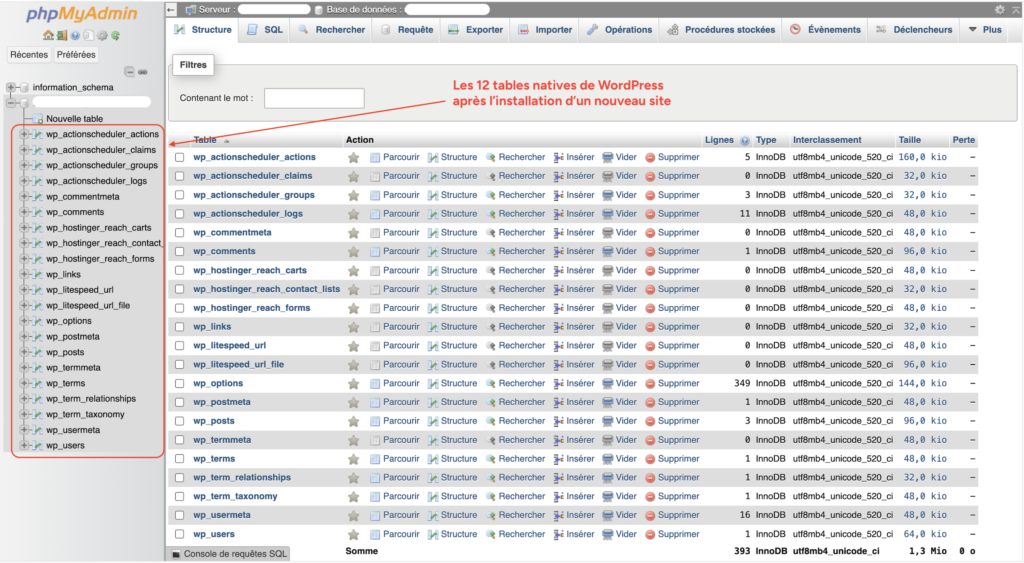
L’exemple de Hostinger
Chez Hostinger, l’interface change complètement de nom et d’apparence, on parle de hPanel plutôt que de cPanel, mais le résultat final reste identique.
Le chemin à suivre est le suivant :
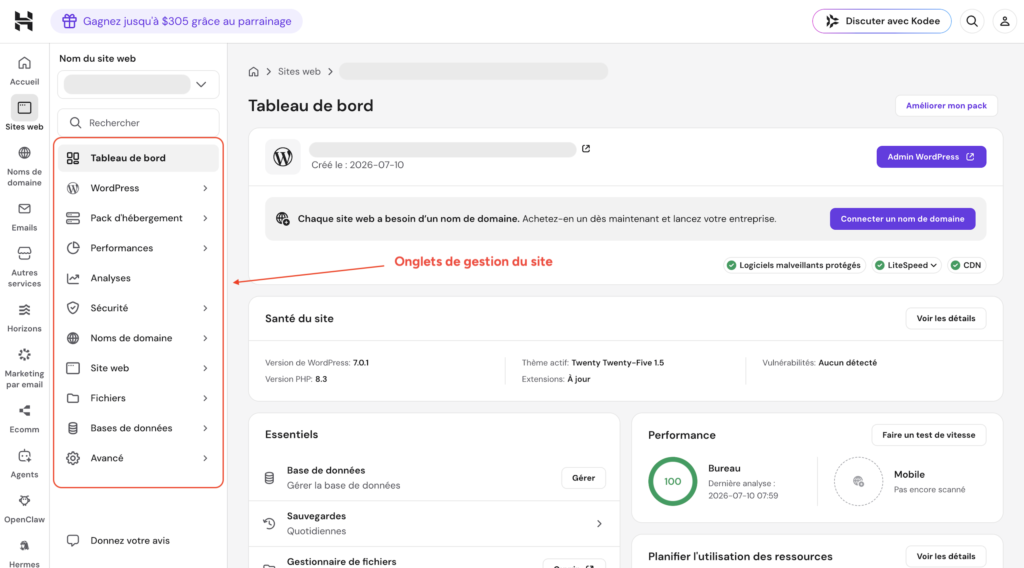
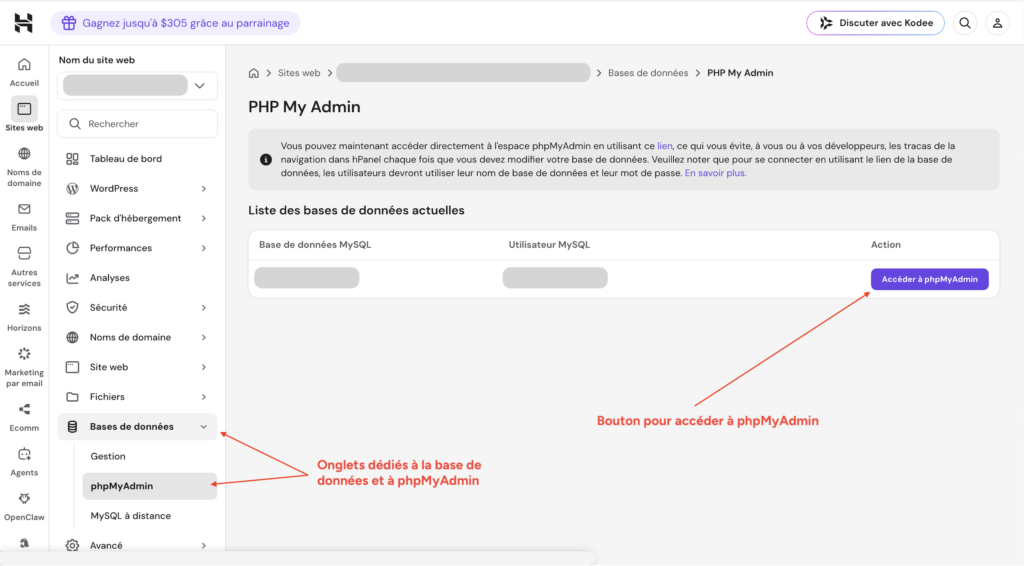
L’un utilise cPanel, l’autre hPanel, mais l’outil final que vous manipulez une fois arrivé est très exactement le même.
phpMyAdmin reste le client le plus répandu pour gérer sa base de données depuis un navigateur, quel que soit l’hébergeur choisi.
Sur les autres hébergements
Le chemin change d’un hébergeur à l’autre, mais la logique reste la même.
Chez OVHcloud, l’accès dépend du format choisi. Sur l’offre d’hébergement web mutualisé, phpMyAdmin est accessible directement depuis l’espace client, en face de chaque base de données. Sur l’offre de bases de données managées Web Cloud Databases, l’accès à phpMyAdmin doit d’abord être activé manuellement depuis ce même espace client.
Chez IONOS, l’outil est préinstallé d’office sur toutes les offres d’hébergement incluant une base de données, accessible depuis l’encadré Bases de données de votre compte.
Et oui, doutez-vous bien que ce constat se vérifie chez la quasi-totalité des hébergeurs.
La présentation de l’interface change, le nombre de clics aussi, mais l’outil qui gère concrètement votre base de données WordPress au quotidien reste très exactement le même.
Une fois que vous maîtrisez la logique chez un hébergeur, vous savez la retrouver partout ailleurs.
Si l’hébergement en lui même reste flou pour vous au delà de cet accès à phpMyAdmin, j’explique tout le sujet plus en détail dans mon article sur comment héberger un site web.
Sécuriser l’accès à votre base de données
Avant de refermer ce sujet, quelques réflexes de sécurité méritent d’être posés :
Il me semble essentiel de souligner ce dernier point. Sans cloisonnement, un site compromis peut exposer les bases de données de tous les autres sites hébergés au même endroit, ce qui n’est vraiment pas ce que vous souhaitez.
Sauvegarder votre base de données WordPress
On l’a vu plus haut, une erreur dans votre base de données peut rendre votre site inaccessible en quelques secondes.
La sauvegarde est le seul filet de sécurité qui transforme cette frayeur en simple contretemps.
À quelle fréquence sauvegarder selon votre type de site
La bonne question n’est pas combien de sauvegardes garder, mais à quel rythme vos tables changent réellement, même s’il est impératif de stocker suffisamment de sauvegardes en cas de problème.
|
Profil de site |
Fréquence |
Pourquoi ? |
|---|---|---|
|
Vitrine statique |
Hebdomadaire |
La table |
|
Vitrine vivant |
Quotidienne |
Chaque article ajouté modifie |
|
Réservation en ligne |
Horaire |
Les tables de réservation de votre extension se remplissent toute la journée |
|
Espace membre |
Horaire |
|
|
Boutique e-commerce |
Horaire |
Les tables de commandes et paiements de WooCommerce changent à chaque achat |
À retenir : plus vos tables encaissent de la valeur chaque jour, plus l’écart entre deux sauvegardes doit être court.
Le stockage hors du serveur d’hébergement, une exigence RGPD
Une sauvegarde stockée au même endroit que le site protège de peu de choses, une panne ou un piratage du serveur emporte alors le site et sa copie de sécurité en même temps.
Votre base de données contient des données personnelles, les adresses email de vos clients, leurs mots de passe hachés, le détail de leurs commandes le cas échéant.
Beaucoup d’extensions de sauvegarde envoient cette copie vers des services américains comme Google Drive, Dropbox ou Amazon S3.
IMPORTANT : pour que ce transfert reste légalement encadré, le prestataire doit relever d’un cadre d’adéquation reconnu entre l’Union européenne et les États-Unis, un cadre qui a déjà été remplacé plusieurs fois par le passé et le sera probablement encore.
Si je devais vous donner un conseil, je vous dirais qu’un stockage souverain en Europe évite cette question dès le départ, puisque vos données ne quittent jamais le territoire européen.
L’automatisation avec un outil de supervision comme WP Umbrella
Automatiser la sauvegarde avec un outil de supervision comme WP Umbrella, autrement dit une plateforme qui pilote plusieurs sites depuis un tableau de bord unique, retire l’essentiel de la charge manuelle.
Les sauvegardes s’exécutent seules, en tâche de fond, avec une conservation de plusieurs semaines sur une infrastructure européenne.
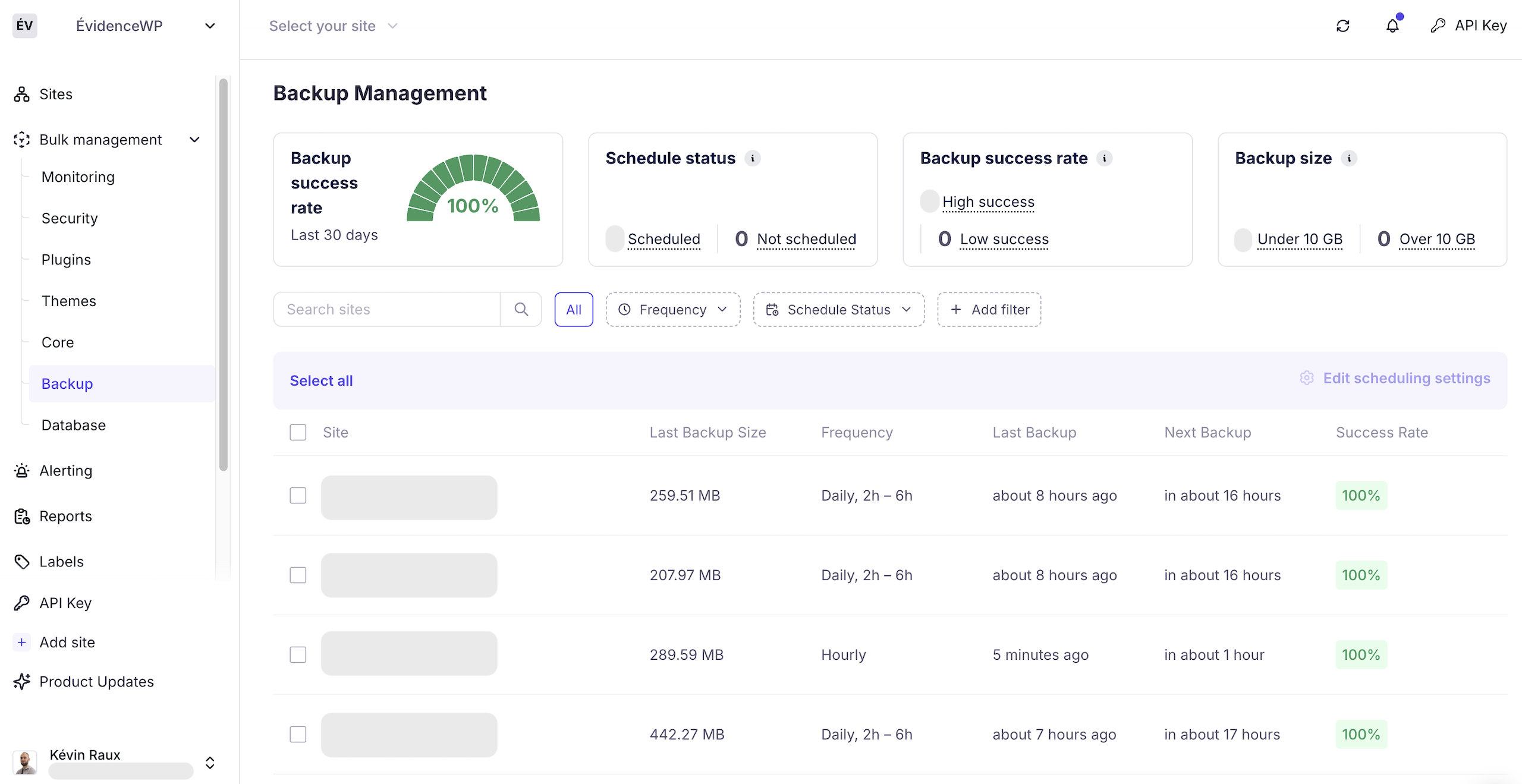
Ce que l’automatisation prend en charge :
Ce qu’elle ne retire pas
Or c’est justement là que ça coince. La personne qui choisit de tout gérer elle même a rarement, par définition, construit ce réseau de prestataires en amont. Le jour où elle en a besoin, elle part donc de zéro, dans l’urgence, ce qui est le pire moment pour chercher.
D’ailleurs, WP Umbrella se positionne lui-même comme un outil pensé pour les agences et les indépendants qui gèrent la maintenance de sites clients au quotidien, pas comme une solution grand public en libre-service.
C’est révélateur, même l’éditeur de l’outil reconnaît que le piloter correctement relève d’un métier.
L’option autonome, une extension couplée à un stockage européen
Si vous préférez garder la main vous-même sur cette sauvegarde, je vous propose deux extensions précises, parce que toutes les deux permettent une connexion à un stockage compatible S3 dès leur version gratuite respective, sans passer par une licence payante.
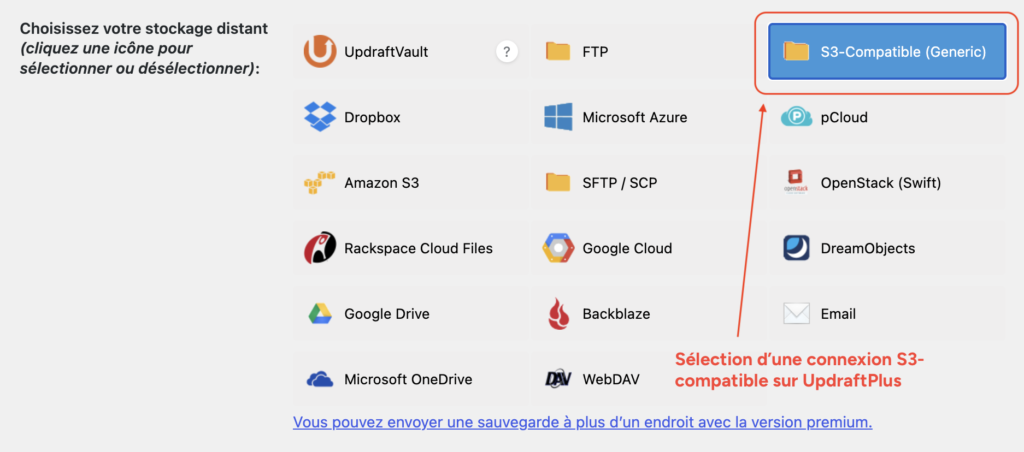
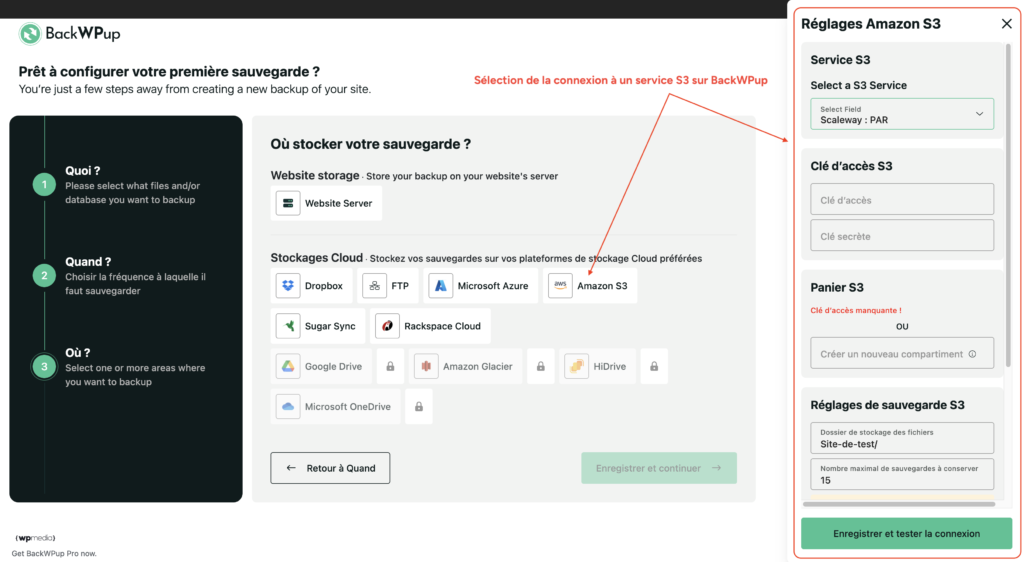
Fait notable, l’extension BackWPup propose Scaleway directement dans leur liste déroulante de services, région « PAR » pour Paris, sans que vous ayez besoin de saisir la moindre adresse de point de terminaison.
Il vous suffit d’indiquer la clé d’accès et la clé secrète fournies par votre espace de stockage souverain.
La présentation change d’un plugin à l’autre, comme on l’a vu plus haut pour les panneaux d’hébergement, mais le principe reste identique.
Reste à choisir la bonne classe de stockage sur Scaleway au moment de créer votre bucket.
La classe « Standard » convient à une sauvegarde qu’on doit pouvoir restaurer rapidement, contrairement aux classes d’archivage pensées pour des données rarement consultées.
Cette combinaison, une extension autonome reliée à un stockage souverain, est robuste et respectueuse du RGPD, à condition de la configurer correctement, ce qui demande un peu de technique.
La méthode manuelle, l’export direct depuis phpMyAdmin
Il est aussi possible d’exporter votre base de données directement depuis phpMyAdmin, sans passer par une extension.
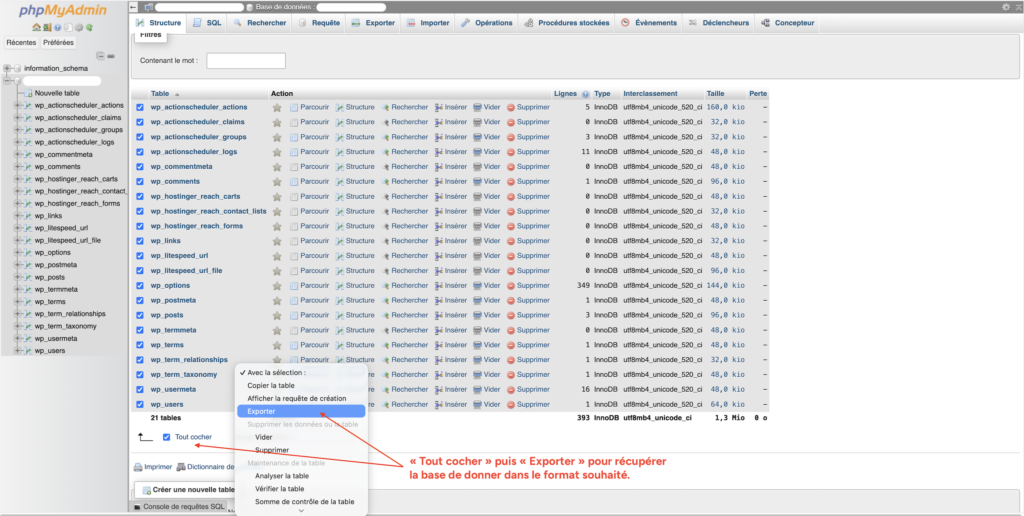
Depuis l’onglet « Structure », cochez « Tout cocher » en bas de la liste des tables, puis choisissez « Exporter » dans le menu qui s’affiche.
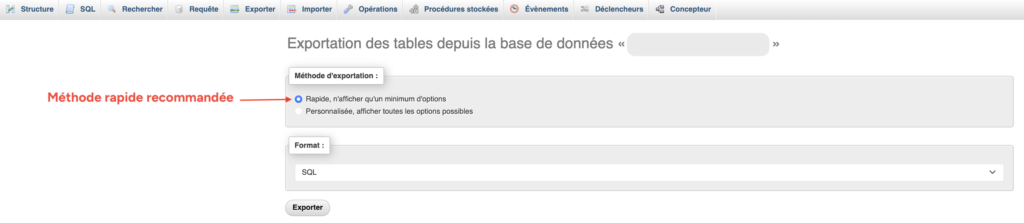
Sur l’écran suivant, deux méthodes s’offrent à vous :
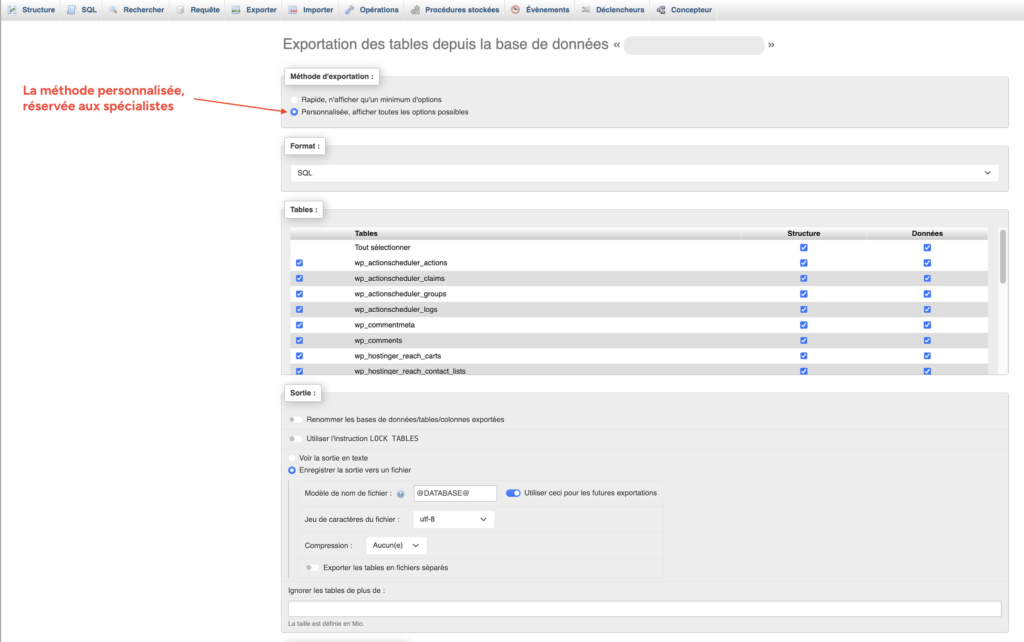
ATTENTION : ne vous aventurez jamais dans cette méthode sans un vrai bagage technique. Une case décochée par erreur, et c’est la structure d’une table entière qui manque à l’appel au moment de restaurer.
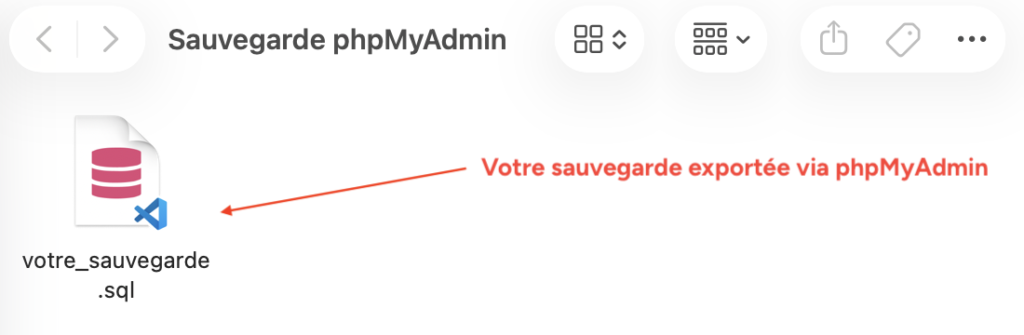
Une fois sur « Exporter », phpMyAdmin télécharge directement le fichier SQL sur votre ordinateur.
Ce fichier est très léger. Par exemple, la base fraîchement installée qu’on a vue plus haut, avec ses douze tables natives, pesait à peine 1,3 Mio.
Vous pouvez donc garder plusieurs sauvegardes sur votre ordinateur sans jamais manquer de place.
La seule contrainte, c’est de penser à le faire vous-même à chaque fois, rien n’est automatique.
En cas de problème, voici comment ce fichier vous permet de restaurer votre site :
Cette étape de vider la base avant d’importer est indispensable. Sans elle, phpMyAdmin refuse de recréer des tables qui existent déjà, et renvoie une erreur.
Et c’est là que ça devient intéressant, car des outils comme UpdraftPlus, BackWPup ou WP Umbrella font exactement ces deux étapes quand vous cliquez sur « Restaurer » dans leurs options respectives.
Vous ne les voyez jamais, mais le mécanisme est le même que celui qu’on vient de détailler, et c’est justement ce mécanisme que je décortique pas à pas dans mon guide pour sauvegarder un site WordPress.
Importer une base de données dans WordPress
Sauvegarder sa base de données ne sert à rien si on ne sait pas la faire revivre ailleurs.
Que ce soit pour rapatrier un site développé en local, changer d’hébergeur, ou restaurer après un incident, l’import pose une difficulté que l’export n’a pas, l’adresse de votre site est écrite en dur dans la base de données.
Chaque article, chaque image, chaque lien interne pointe vers l’ancienne adresse. Si le nom de domaine change, il faut donc rechercher et remplacer cette adresse partout dans la base, sans quoi le site importé reste boiteux même si l’opération a techniquement réussi.
Voici les méthodes les plus intéressantes pour importer une base de données existante dans WordPress, il en existe d’autres, mais celles-ci couvrent l’essentiel des besoins :
Importer une sauvegarde avec UpdraftPlus
Contrairement à ce qu’on lit parfois, la version gratuite d’UpdraftPlus permet bien de restaurer une sauvegarde vers un nom de domaine différent, la documentation officielle du plugin le confirme noir sur blanc.
Deux situations sont possibles :
Attention, un point à ne pas négliger : le fichier téléversé doit impérativement provenir d’une sauvegarde UpdraftPlus. N’essayez jamais de déposer directement un fichier .sql exporté depuis phpMyAdmin, même compressé en .zip ou en .gz, l’opération ne fonctionnera pas. UpdraftPlus attend son propre format de fichier.
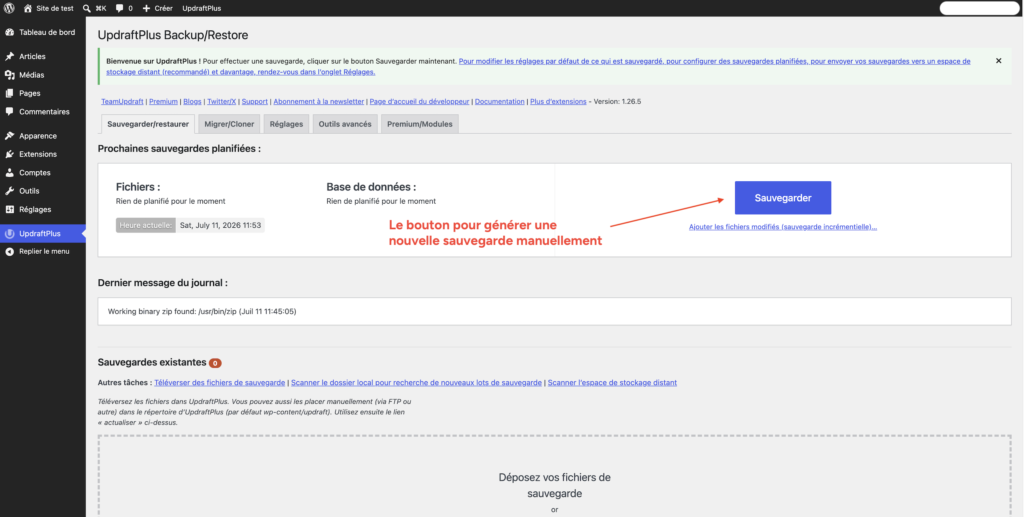
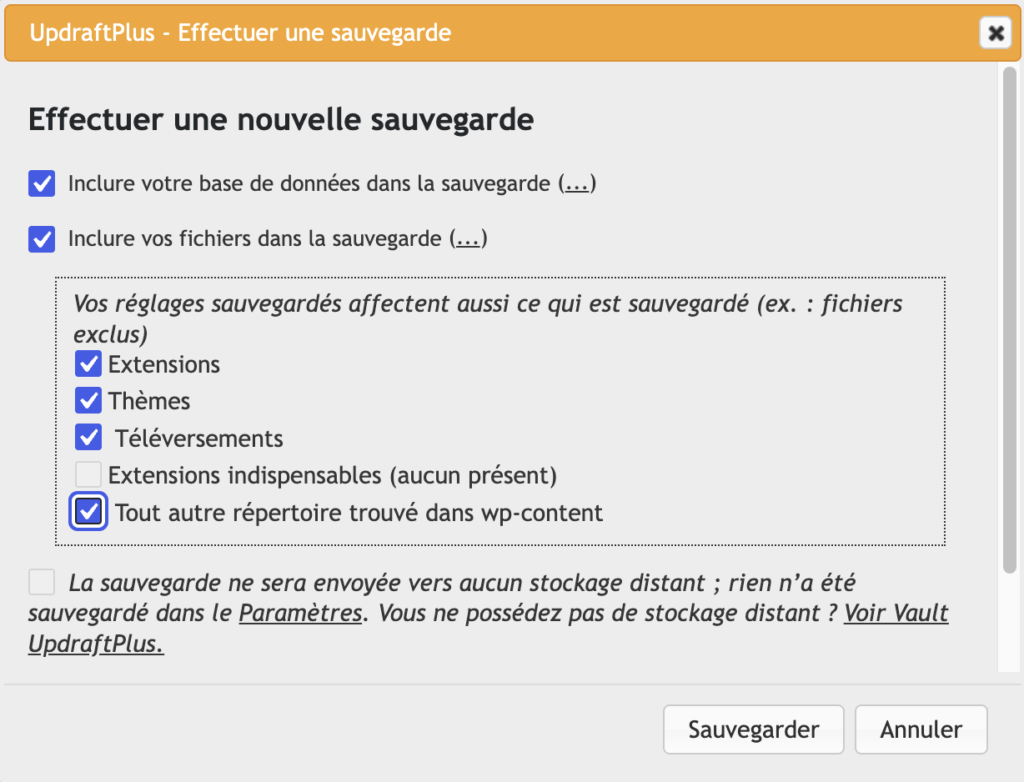
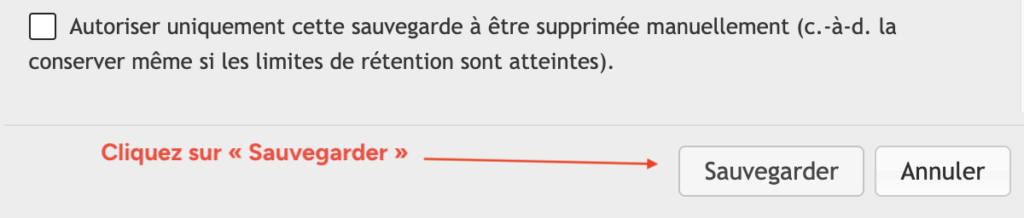
Générer une sauvegarde manuelle, pour l’exemple
Le mieux reste d’automatiser vos copies de sécurité directement dans les réglages de l’extension, comme on l’a vu dans la section précédente sur la sauvegarde de la base de données.
Pour illustrer la suite :

Récupérer le fichier de base de données, la voie manuelle
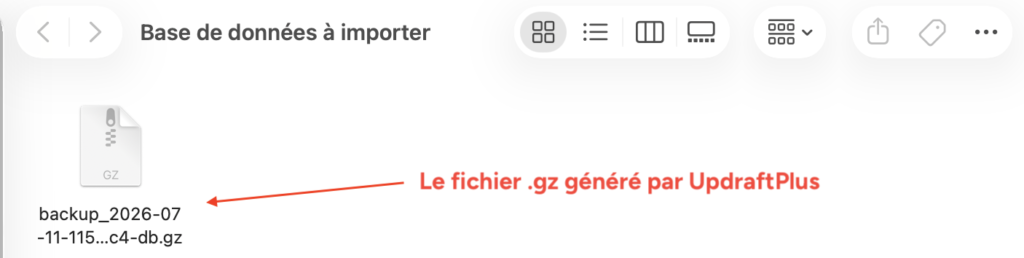
Si vous n’avez pas de stockage distant relié, ce qui ne devrait normalement pas être le cas sur un site bien configuré :

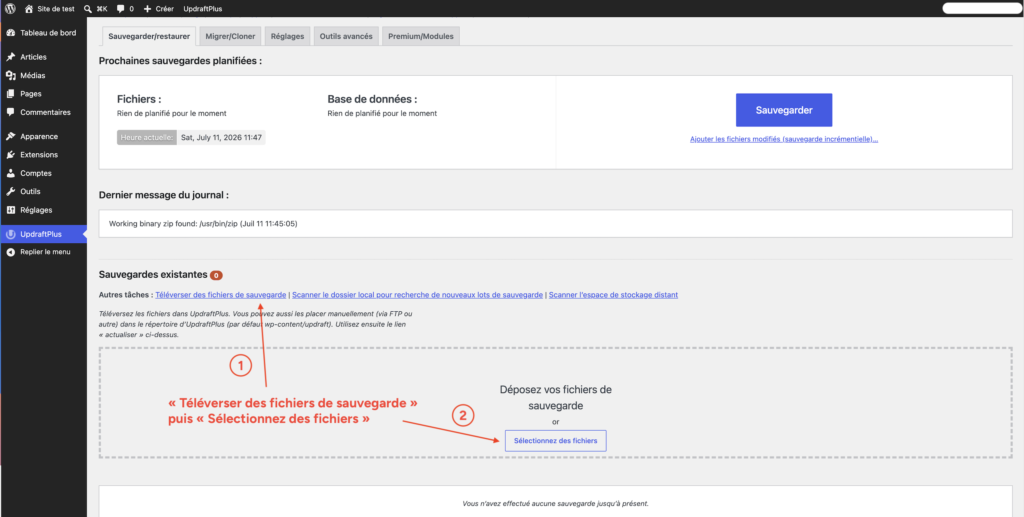

Lancer la restauration
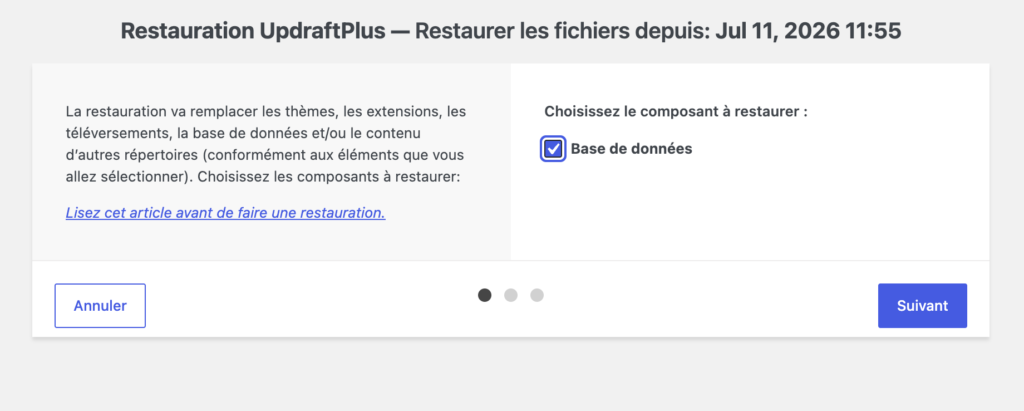
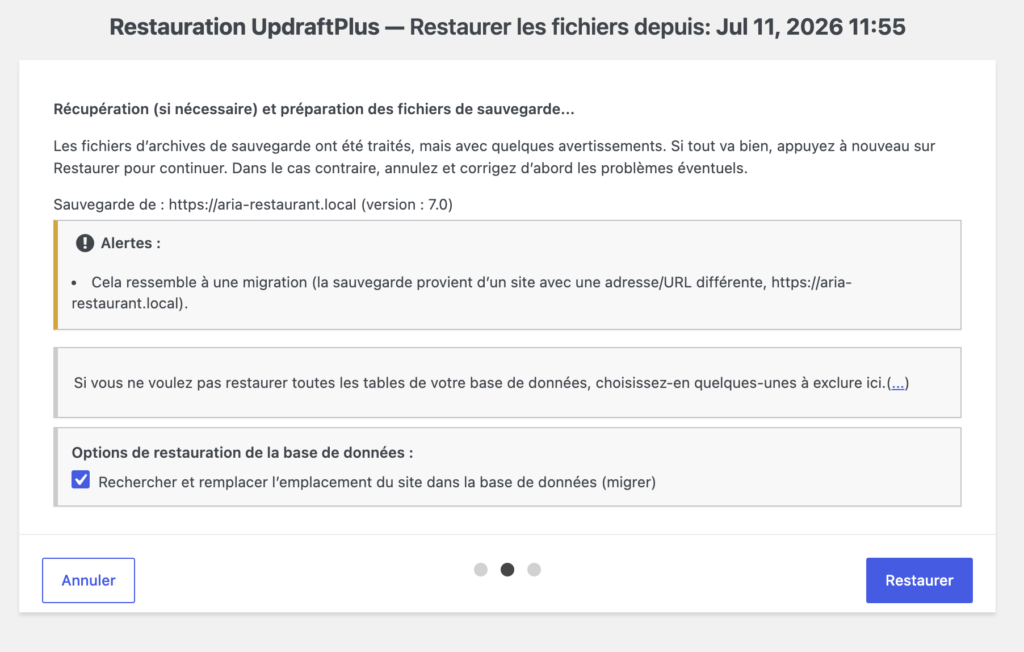
Si le domaine diffère, UpdraftPlus affiche une alerte de migration et propose la case « Rechercher et remplacer l’emplacement du site dans la base de données (migrer) ». Cochez-la impérativement.
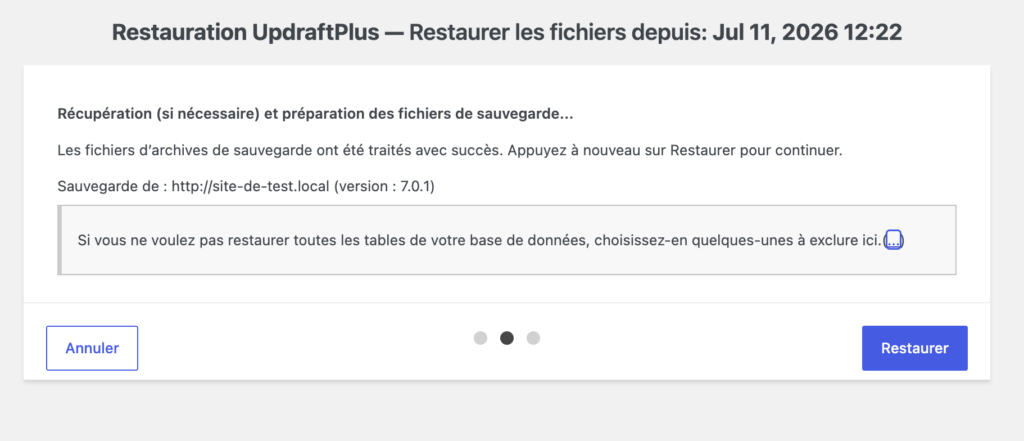
Si le domaine est identique, cette alerte n’apparaît pas
Un détail révélé par le journal, à connaître
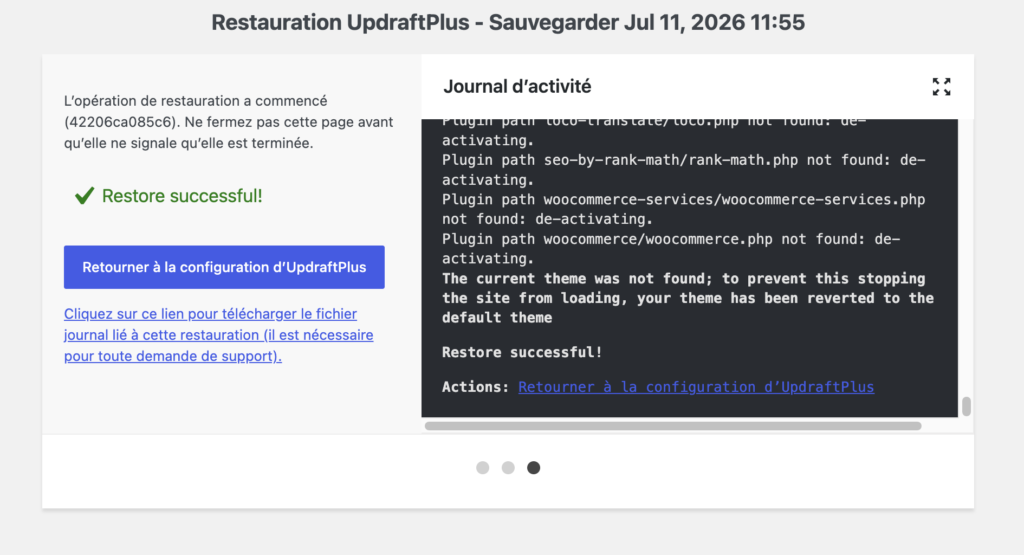
En restaurant uniquement la base de données sur un site qui n’a pas les fichiers correspondants, le journal d’activité montre quelque chose d’instructif, WordPress signale que le thème et certaines extensions référencés dans la base sont introuvables, désactive ces extensions automatiquement, et revient au thème par défaut pour éviter que le site ne plante.
C’est la preuve concrète que la base de données seule ne fait pas tout, elle contient la liste de ce qui doit tourner, pas les fichiers qui le font tourner.
Après une telle opération, pensez à réinstaller ou réactiver le thème et les extensions concernés.
Importer une sauvegarde avec BackWPup
Nous avons déjà croisé BackWPup plus haut, aux côtés de WP Umbrella (outil payant) et UpdraftPlus, comme option gratuite pour automatiser vos sauvegardes vers un stockage souverain comme Scaleway.
Voyons maintenant comment cette extension se comporte à l’import, autrement dit pour restaurer une base de données existante.
Générer une sauvegarde manuelle pour l’exemple
Contrairement à UpdraftPlus, BackWPup vous impose de passer par un assistant de configuration en trois étapes avant de pouvoir déclencher votre toute première sauvegarde manuelle.
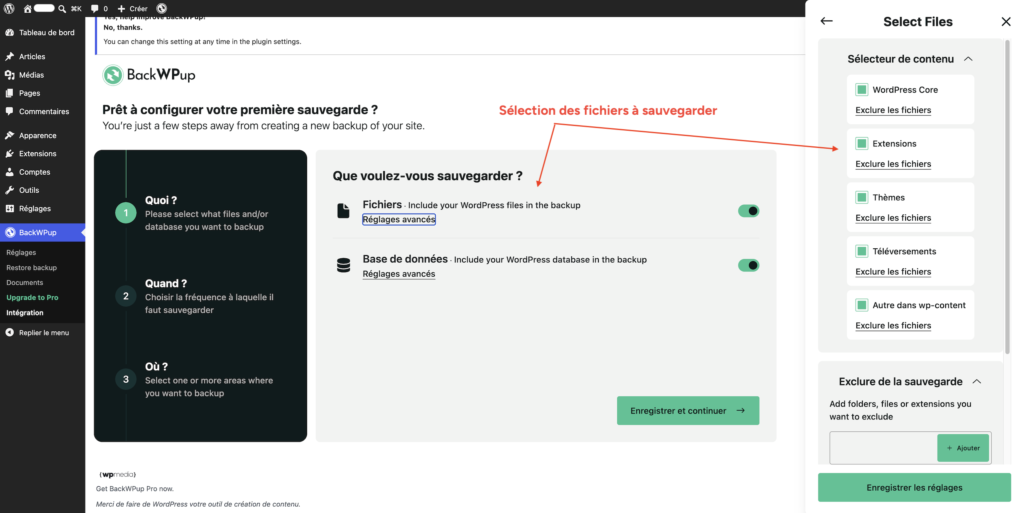
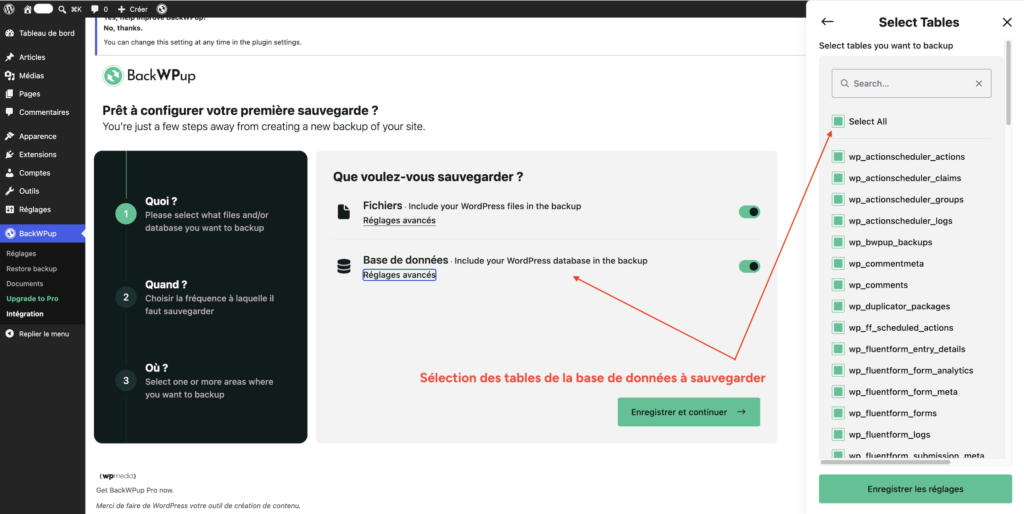
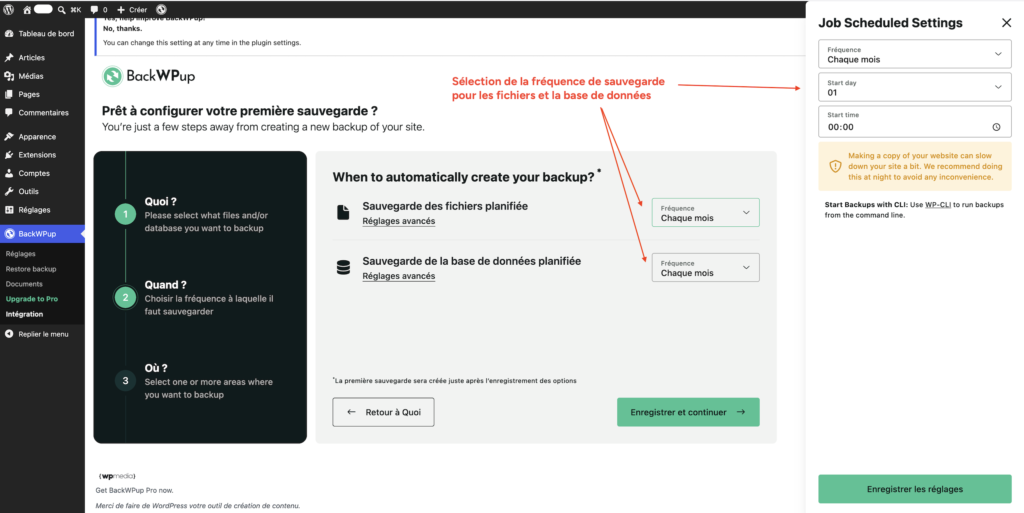
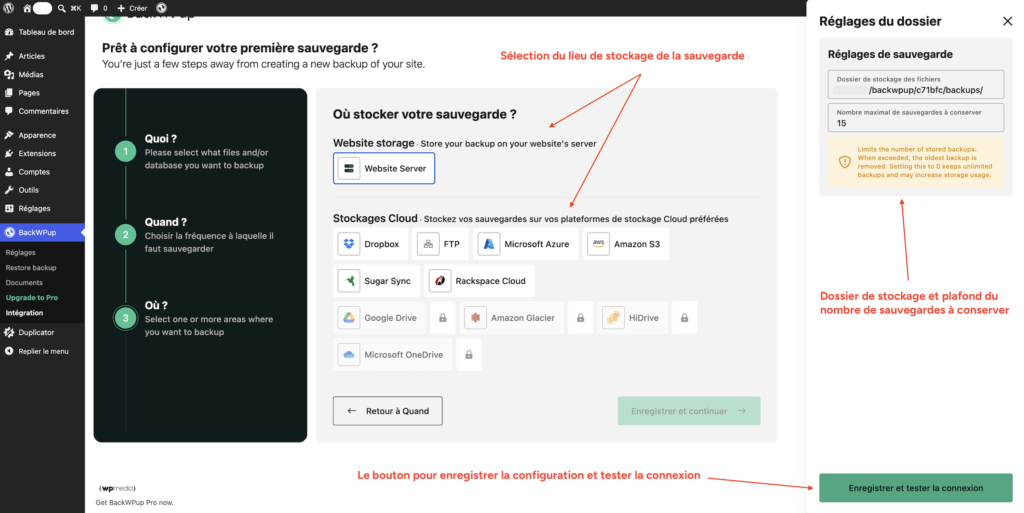
Une fois cette configuration enregistrée, chaque sauvegarde programmée apparaît comme une tâche indépendante dans votre tableau de bord, avec son propre historique.
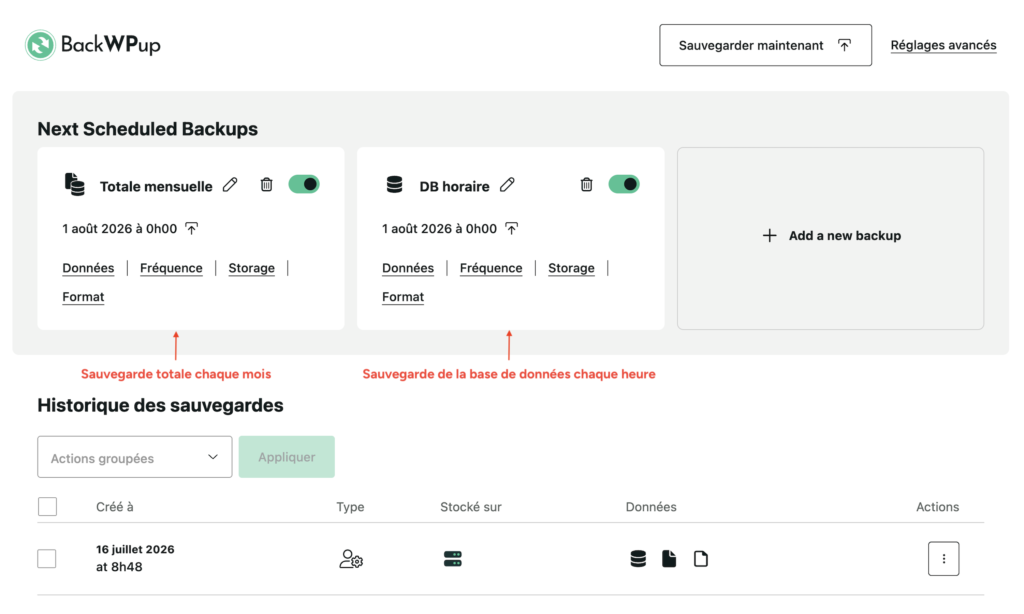
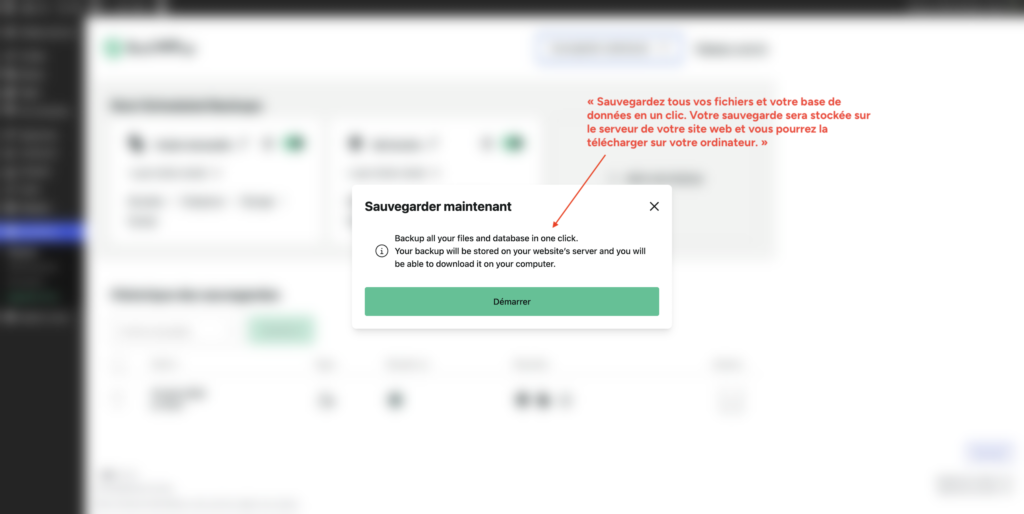
Pour l’exemple qui nous intéresse ici, plutôt que d’attendre l’échéance programmée, cliquez sur « Sauvegarder maintenant ». BackWPup génère alors une sauvegarde complète immédiate, stockée sur le serveur de votre site et téléchargeable sur votre ordinateur.
Restaurer la base de données depuis BackWPup
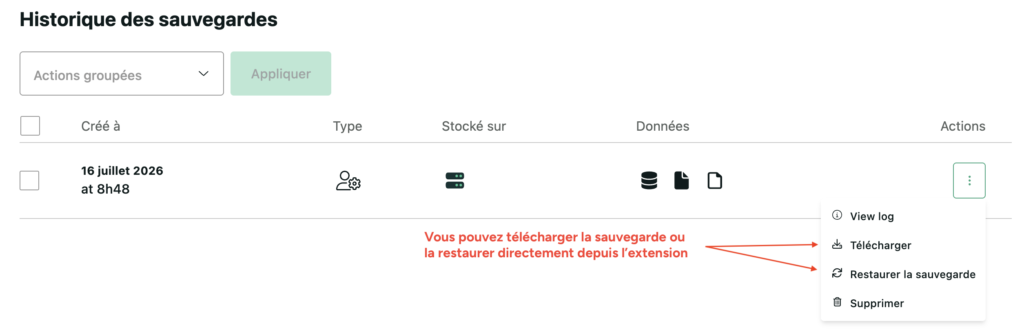
La restauration existe bel et bien dans la version gratuite de BackWPup, confirmé sur la documentation officielle de l’extension.
Deux situations sont possibles :
Attention, un point à ne pas négliger : le fichier téléversé doit impérativement provenir d’une sauvegarde BackWPup. N’essayez pas de déposer un fichier .sql exporté depuis phpMyAdmin ou une sauvegarde générée par une autre extension, l’opération ne fonctionnera pas. BackWPup l’indique d’ailleurs lui même sur son écran de téléversement, chaque extension attend son propre format.
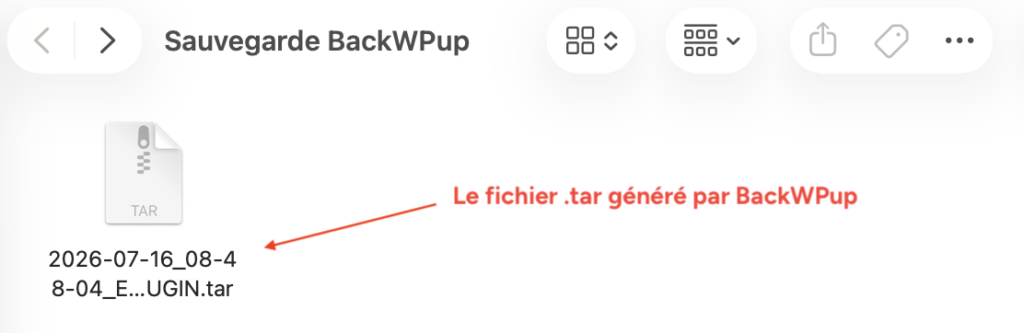
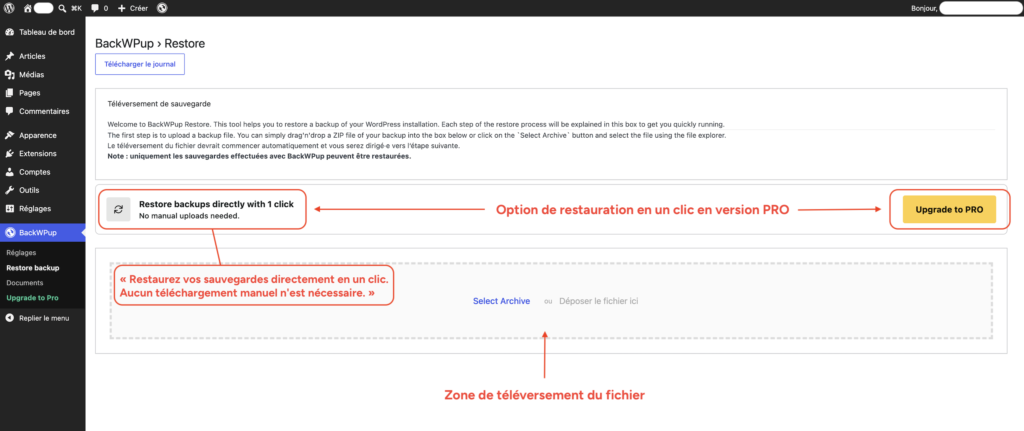
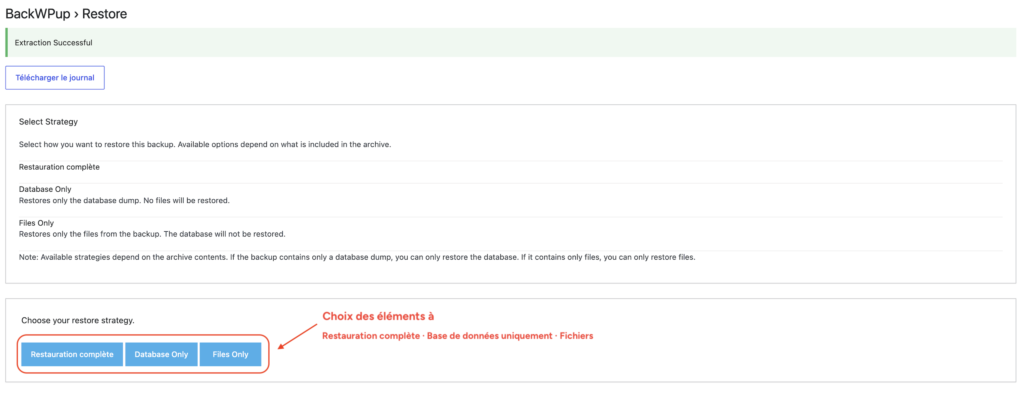
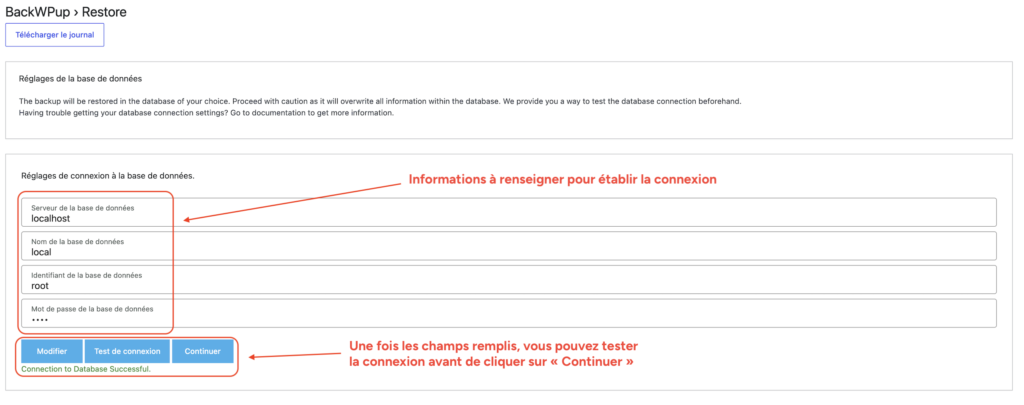
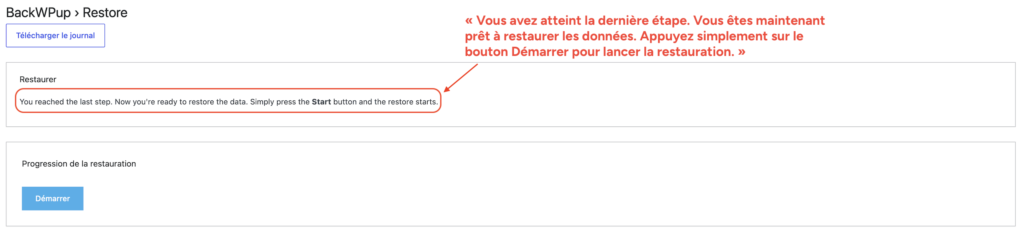

ATTENTION : Contrairement à UpdraftPlus et sa case recherche et remplacement intégrée, BackWPup ne gère pas le changement de nom de domaine lors de la restauration.
Si je devais vous mettre en garde sur un point précis, c’est que l’extension ne vous prévient d’aucune façon, j’ai testé une restauration vers un nom de domaine différent et la procédure s’est déroulée sans le moindre avertissement, comme si de rien n’était.
C’est donc à vous d’y penser, en passant par une extension dédiée comme Better Search Replace, vue plus haut, si vous importez sur une adresse différente de l’originale.
Duplicator, une solution pensée pour un autre usage
Duplicator revient dans presque tous les comparatifs sur les extensions de migration WordPress, et ce n’est pas volé.
Elle empaquette l’intégralité de votre site, fichiers et base de données comprises, dans une archive redéployable ailleurs, y compris sur un serveur totalement vierge sans installation WordPress préalable.
Pour un simple import de base de données comme celui qui nous occupe ici, la version gratuite complique plutôt les choses :
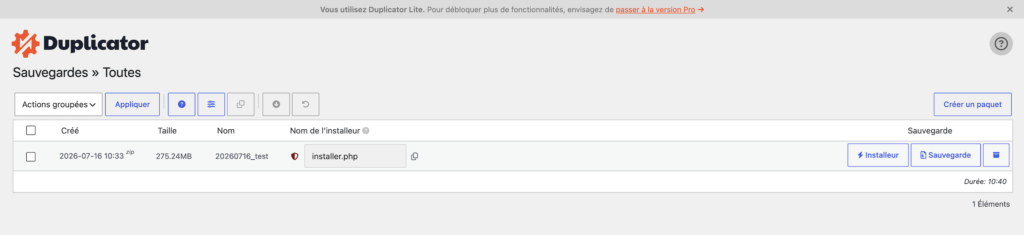
Si je devais vous donner un conseil, je vous dirais que Duplicator reste une excellente extension, mais pas pour tout le monde.
Un accès FTP suppose déjà une certaine aisance technique, et au delà de l’accès lui même, il faut comprendre ce qui se joue derrière l’extension, la façon dont l’archive est structurée, ce que fait réellement l’installeur, pour éviter de se retrouver bloqué au premier imprévu.
C’est un outil que je recommande davantage pour une migration complète de site que pour un import ciblé de base de données, où UpdraftPlus et BackWPup, vus juste avant, restent plus directs, puisque tout se pilote depuis votre tableau de bord WordPress sans sortir de l’admin.
La méthode manuelle, importer depuis phpMyAdmin
Pour un import sans extension, direction l’onglet « Importer » de phpMyAdmin, l’interface qui vous donne un accès direct à votre base de données.
ATTENTION : comme on l’a vu dans la section précédente sur les sauvegardes, il faut d’abord vider les tables existantes de la base de destination, sans quoi phpMyAdmin refuse de recréer des tables déjà présentes.
Ici, en revanche, personne ne fait le travail de recherche-remplacement à votre place.
Si le domaine change, il vous faudra soit passer une requête SQL directement sur les lignes siteurl et home de la table wp_options, soit vous appuyer ensuite sur Better Search Replace pour couvrir l’ensemble de la base, y compris le contenu sérialisé qu’une requête SQL classique ne sait pas traiter correctement.
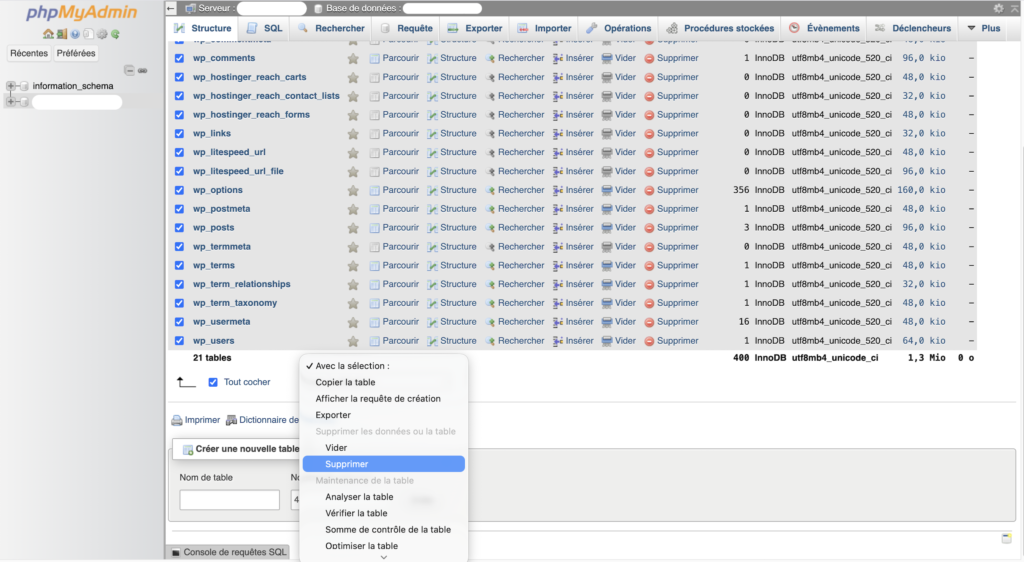
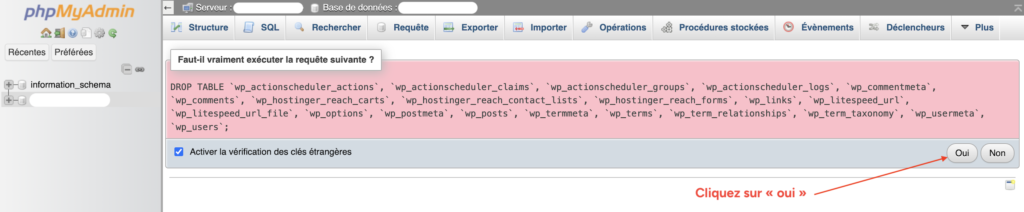
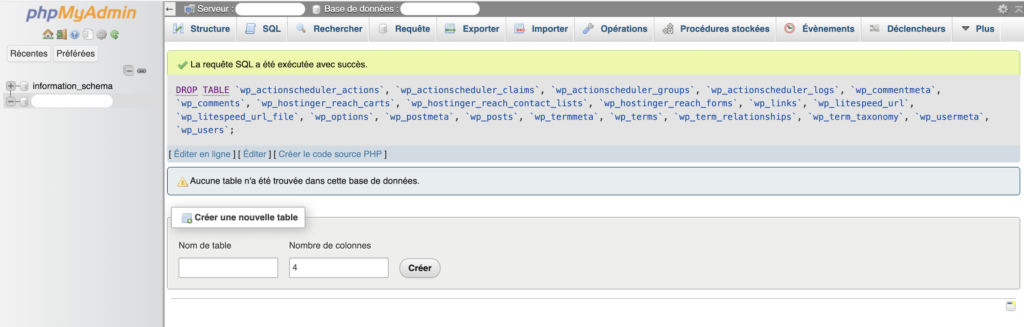
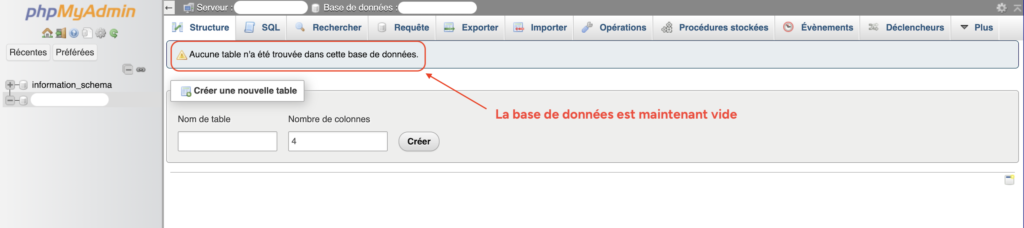
Vous pouvez maintenant importer votre fichier SQL exporté précédemment.
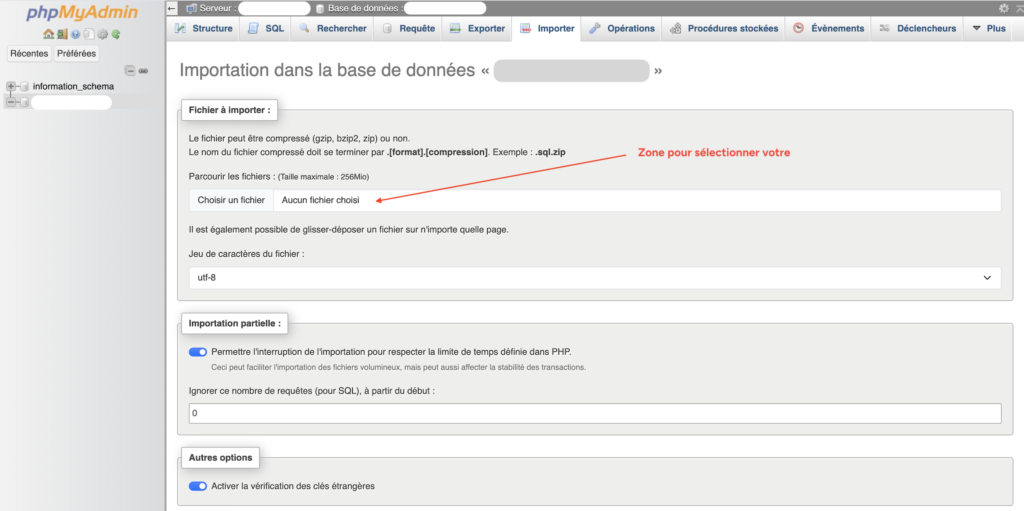
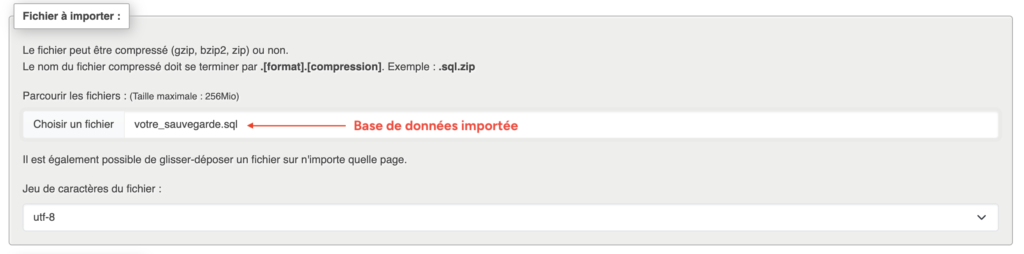
LES RÉGLAGES POUR L’IMPORT :
Dans l’immense majorité des cas, les réglages par défaut proposés par phpMyAdmin conviennent parfaitement, inutile d’y toucher.
Le seul cas où ça vaut la peine d’y revenir, c’est si votre import échoue avec une erreur du type valeur par défaut invalide sur une colonne de date, un dump ancien peut se heurter à un mode SQL plus strict que celui utilisé à l’origine. Le mode de compatibilité est alors le premier réglage à ajuster.
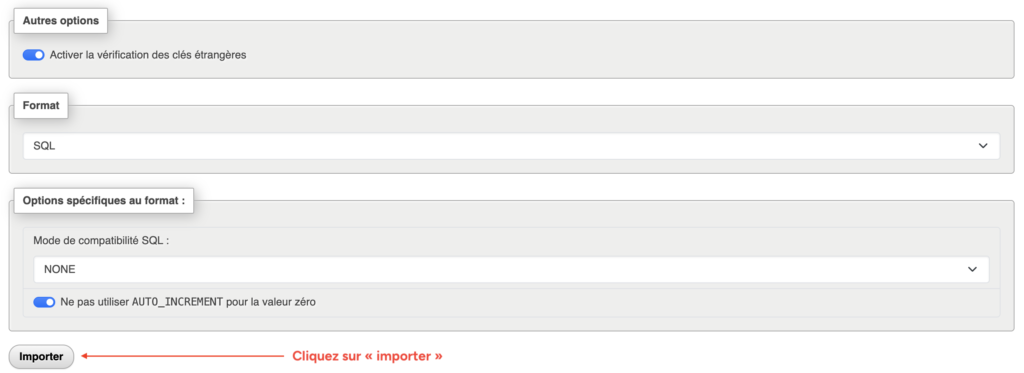
ATTENTION : contrairement à UpdraftPlus, personne ne fait le travail de recherche et remplacement à votre place ici. Si vous importez sur un nom de domaine différent de l’original, l’ancienne adresse reste présente partout dans la base tant que vous n’intervenez pas vous même.
Un réflexe universel après l’import, réactualiser les permaliens
Quelle que soit la méthode utilisée pour importer votre base de données, un réflexe simple évite bien des soucis d’affichage après coup, réenregistrer vos permaliens.
Rendez vous dans Réglages > Permaliens, et cliquez sur « Enregistrer les modifications« , sans rien changer à la structure choisie.
Cette action force WordPress à régénérer ses règles de réécriture d’URL, ce qui résout la plupart des erreurs 404 qui peuvent apparaître juste après un import.
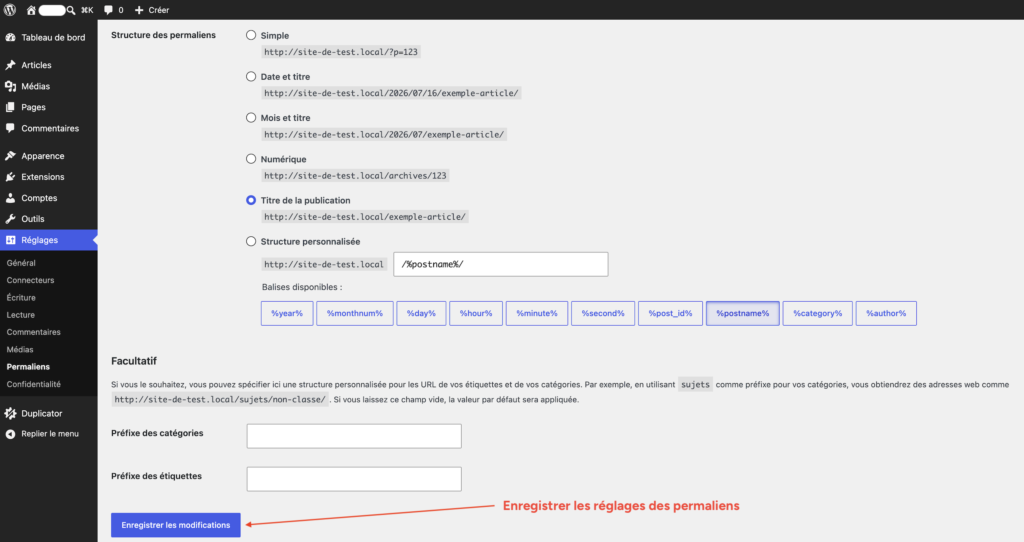
Le réflexe à avoir si votre site utilise Elementor
Si votre site utilise Elementor, l’import d’une base de données appelle une vigilance supplémentaire.
Elementor stocke certains réglages sous forme sérialisée et met en cache ses fichiers CSS avec l’adresse du site figée en dur, ce qui peut laisser des traces de l’ancien nom de domaine même après une recherche et remplacement classique.
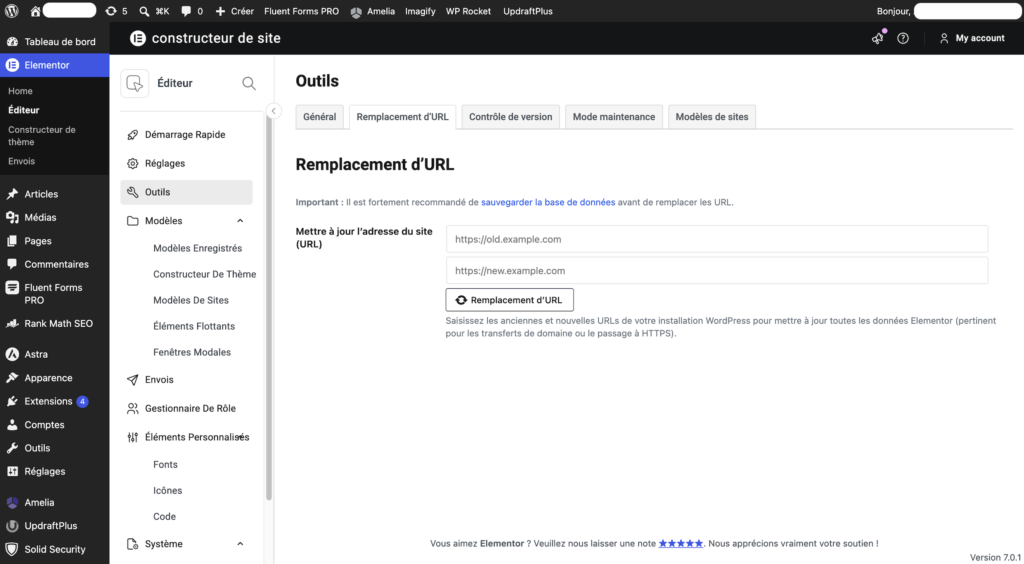
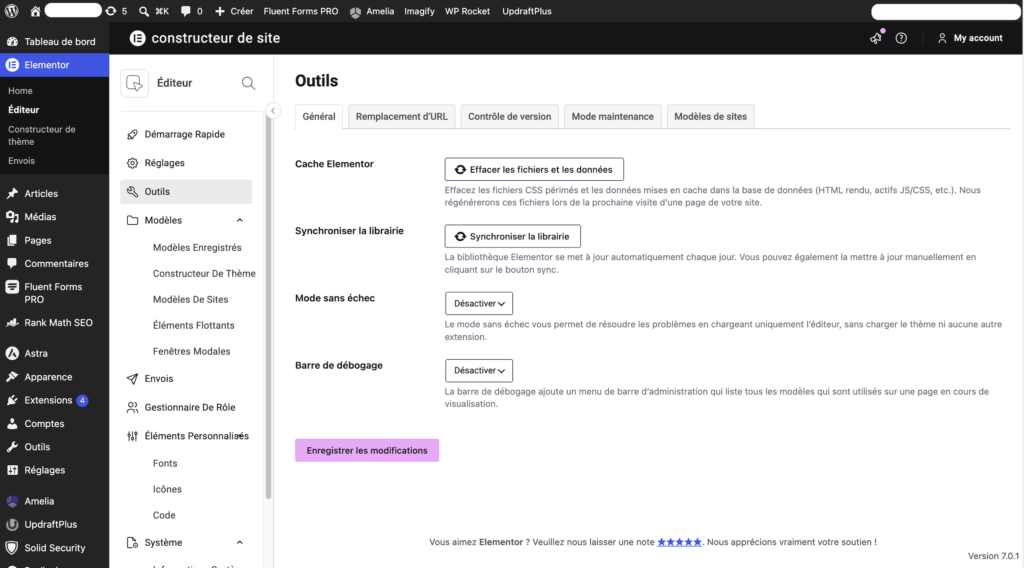
Pour vérifier qu’aucune ancienne adresse n’a survécu quelque part dans la base, l’extension gratuite Better Search Replace, développée par WP Engine, fait un excellent filet de sécurité.
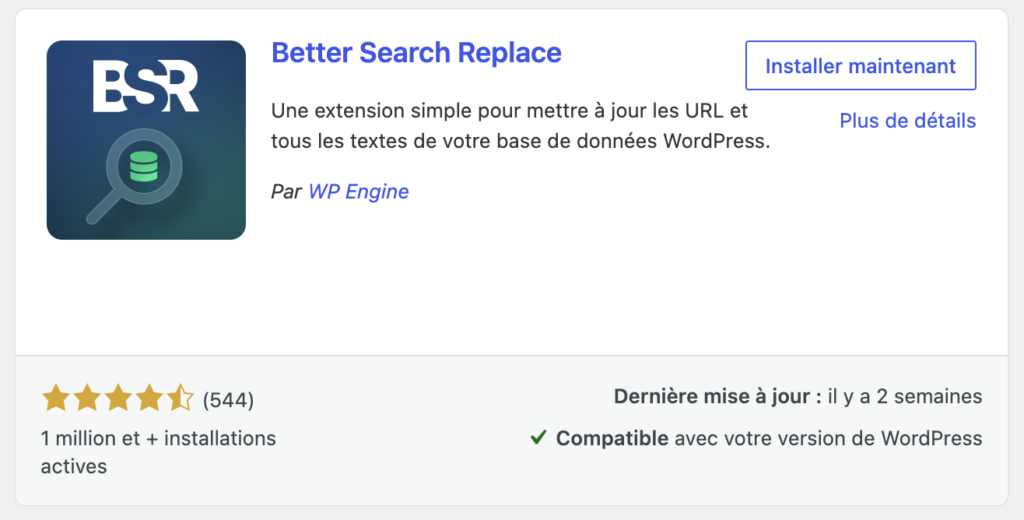
Elle gère correctement les données sérialisées et propose un mode d’essai qui prévisualise les changements avant de les appliquer réellement.
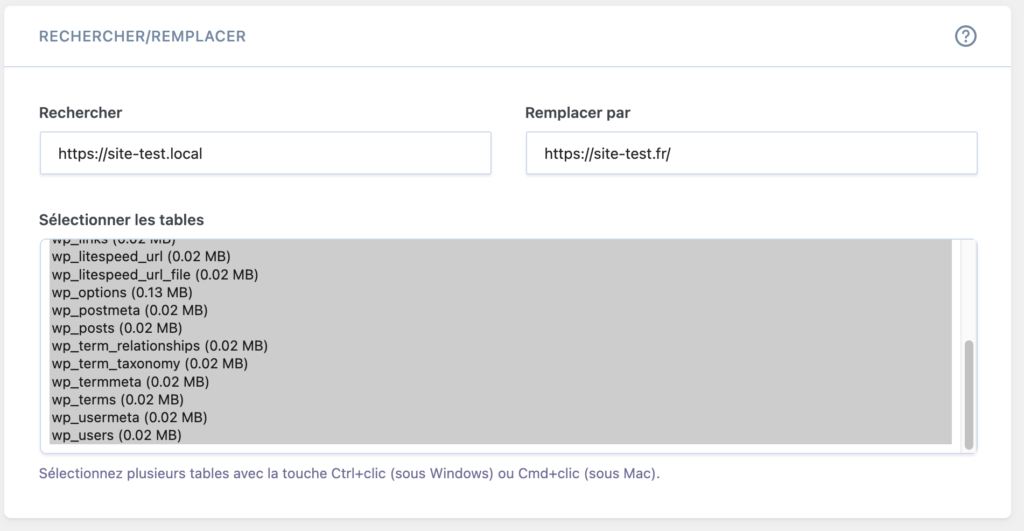
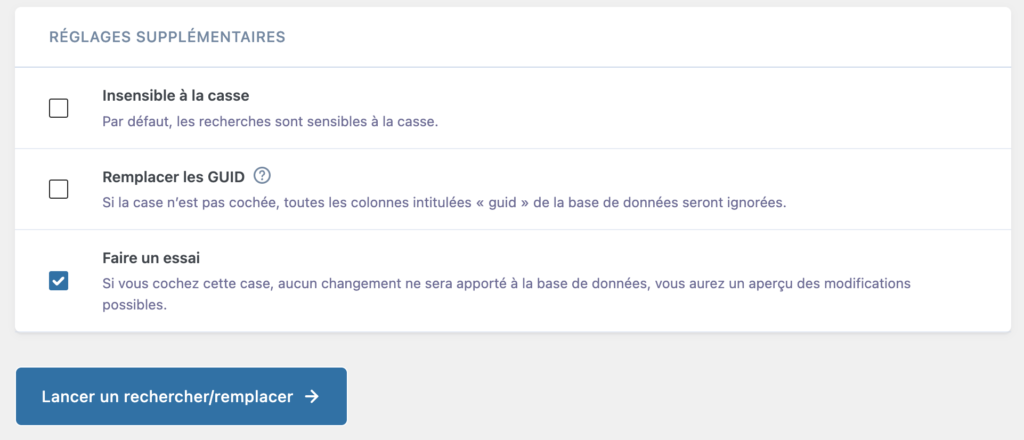
C’est une étape à connaître avant de migrer un site construit avec Elementor, peu importe la méthode d’import retenue plus haut.
Optimiser et nettoyer votre base de données WordPress
Une base de données WordPress fonctionne encore techniquement même chargée de révisions inutiles, de brouillons oubliés et de tables orphelines.
Mais chaque requête devient plus lente à exécuter, et chaque sauvegarde plus lourde à générer.
Optimiser et nettoyer régulièrement votre base, c’est garder un site rapide sans attendre qu’il montre des signes de ralentissement.
La commande d’optimisation dans phpMyAdmin
Quand WordPress supprime ou modifie beaucoup de lignes dans une table, par exemple après avoir purgé des milliers de révisions, l’espace libéré n’est pas automatiquement rendu au système.
Ces zones inoccupées, appelées overhead, restent réservées à l’intérieur de la table, qui garde donc un poids supérieur à son contenu réel. La commande OPTIMIZE TABLE reconstruit la table pour récupérer cet espace perdu.
Si je dois être honnête sur ce point, sur le moteur InnoDB, celui qu’utilise WordPress par défaut depuis longtemps, l’effet reste réel mais plus modeste que ce qu’on lit parfois. OPTIMIZE TABLE ne va pas transformer un site lent en site rapide à lui seul, il récupère surtout de l’espace disque après un gros nettoyage, plutôt que d’accélérer spectaculairement les requêtes.
Pour la lancer manuellement depuis phpMyAdmin :
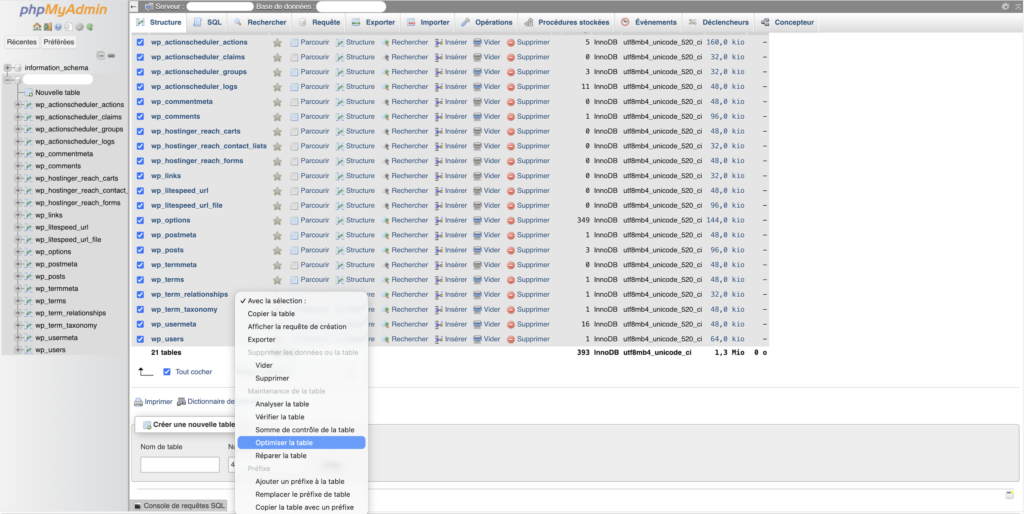

Si je devais vous donner un conseil, sachez que si vous utilisez déjà un outil de performance comme WP Rocket, cette manipulation manuelle devient rare. C’est justement l’intérêt de ce type d’extension, l’optimisation se fait automatiquement, sans avoir à ouvrir phpMyAdmin.
Ce qui alourdit vraiment une base, et comment le nettoyer
Toutes les données ne pèsent pas le même poids dans une base WordPress. Voici ce qui s’accumule le plus, et comment y remédier.
1define('WP_POST_REVISIONS', 5);Cette constante fixe le nombre de révisions conservées par article, ici cinq. Pour les désactiver entièrement, remplacez la valeur par false.
IMPORTANT : si un nettoyage supprime ces entrées pendant que vous êtes en train de rédiger, vous risquez de perdre ce qui n’a pas encore été enregistré comme brouillon à proprement parler. WordPress dispose d’ailleurs de son propre mécanisme natif, mais qui ne supprime que les brouillons automatiques de plus de 7 jours, largement le temps de finir sa rédaction.
Avant tout nettoyage programmé, un impératif : des sauvegardes récentes et de qualité. Si quelque chose tourne mal après une opération de nettoyage, c’est votre sauvegarde qui vous permet de revenir en arrière. Plus la fréquence de vos sauvegardes est calibrée aux besoins réels du site, moins vous risquez de perdre du contenu entre la dernière copie et l’incident.
Automatiser ce nettoyage
Dans ma pratique, je programme ce nettoyage plutôt que de le faire manuellement, avec WP Rocket, l’extension de performance que j’utilise pour mes clients en maintenance, combinée à Imagify pour les images.
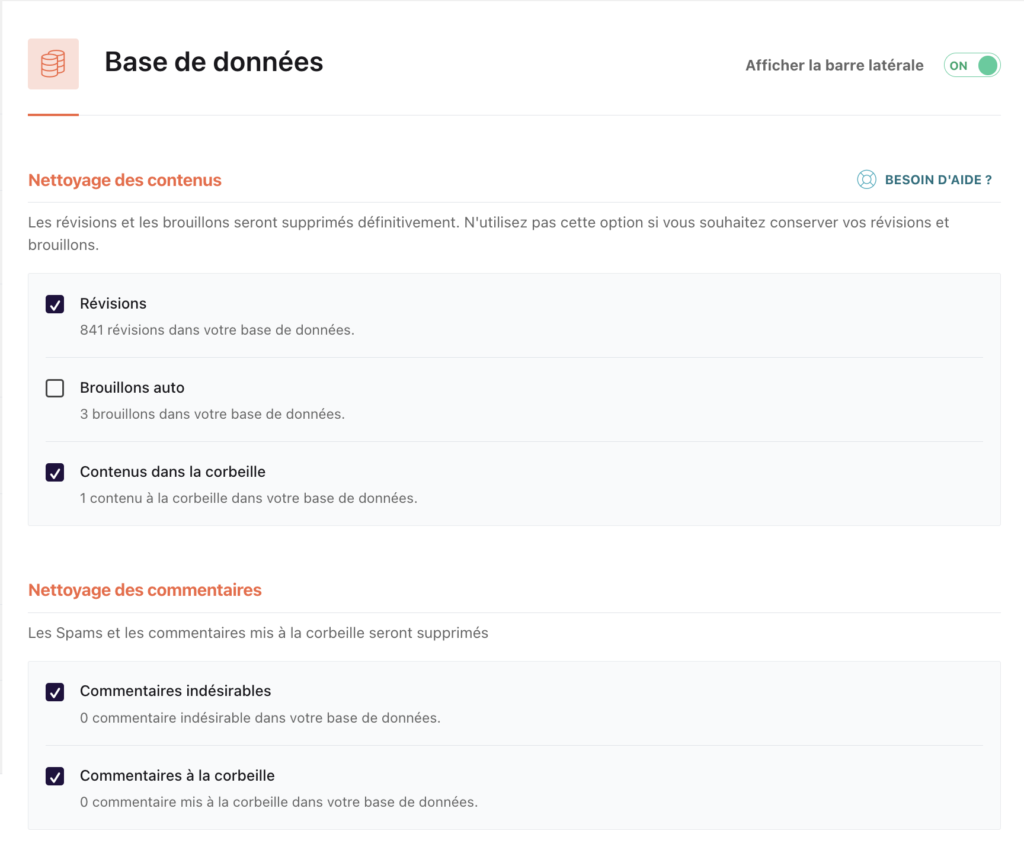
Je programme une optimisation hebdomadaire de la base, avec les réglages ci dessus. Un point sur lequel je suis intransigeant, je ne programme jamais la suppression automatique des brouillons, pour la raison évoquée plus haut, un article en cours de rédaction ne doit jamais être menacé par une tâche planifiée.
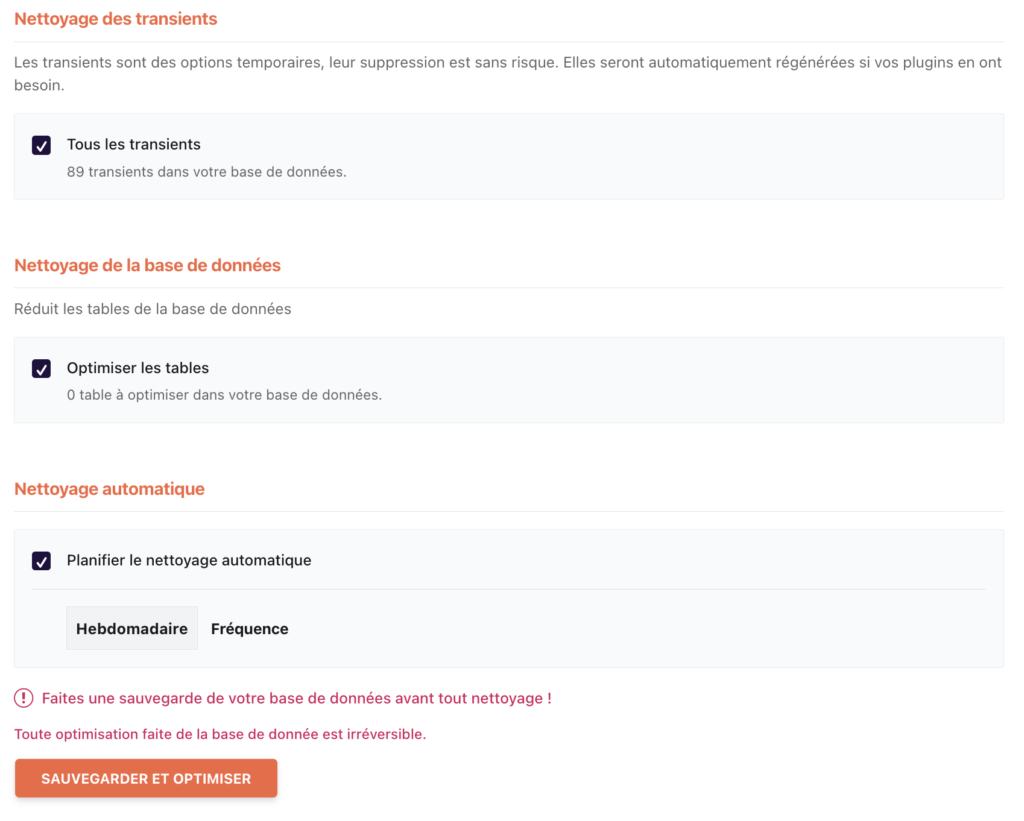
Si vous cherchez une alternative gratuite, deux extensions se distinguent.
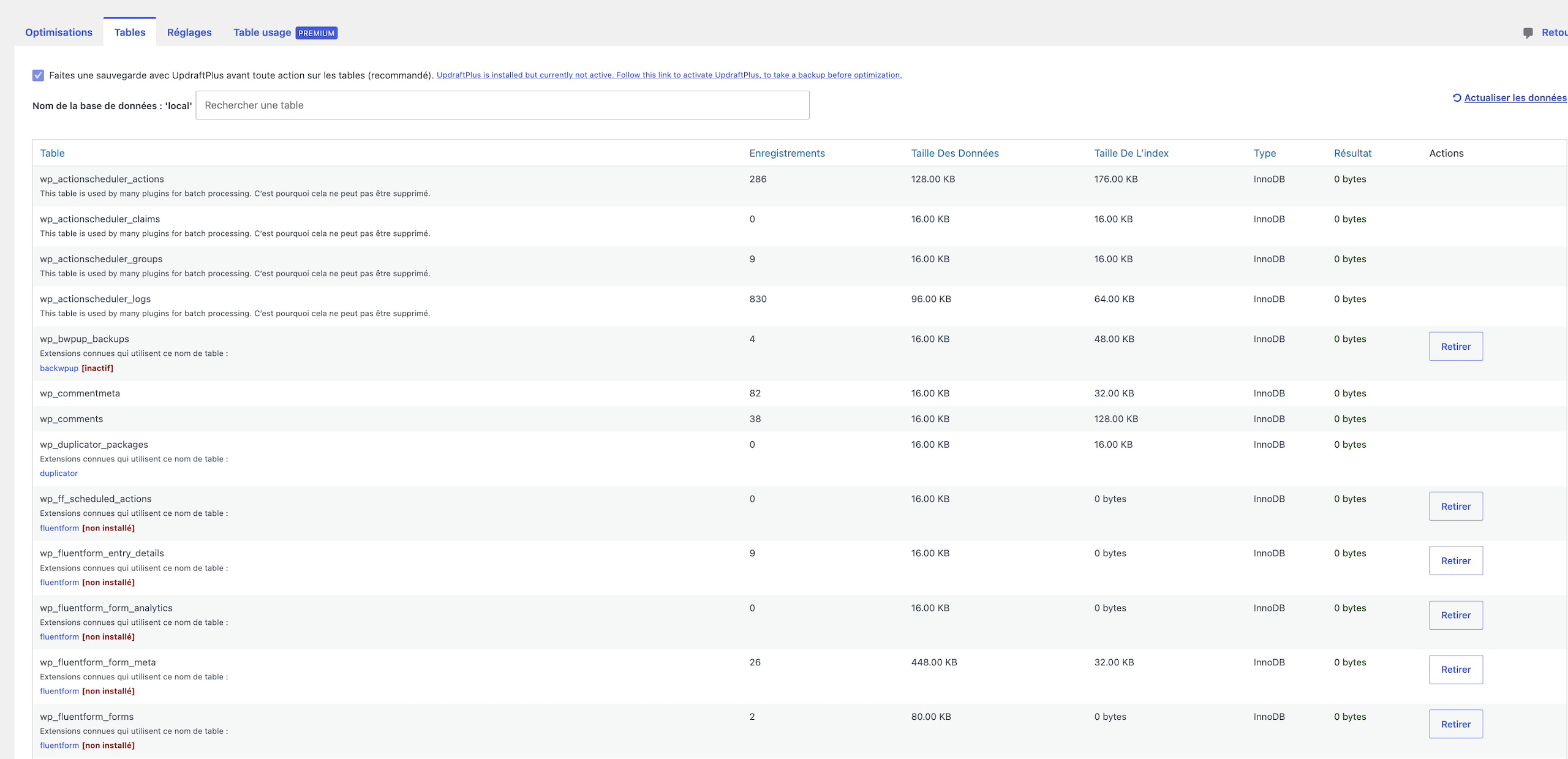
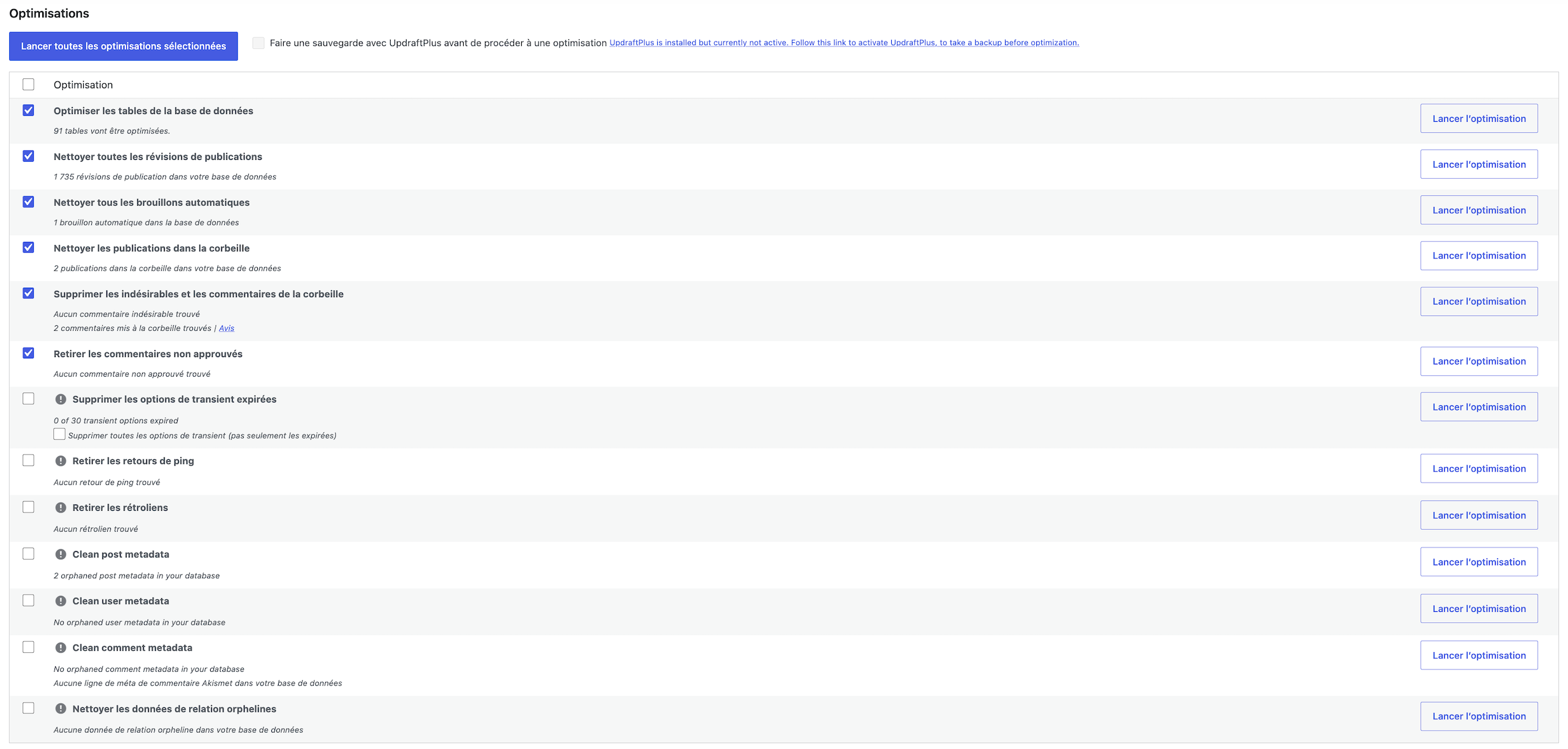
Sa version gratuite permet aussi de programmer le nettoyage automatique.
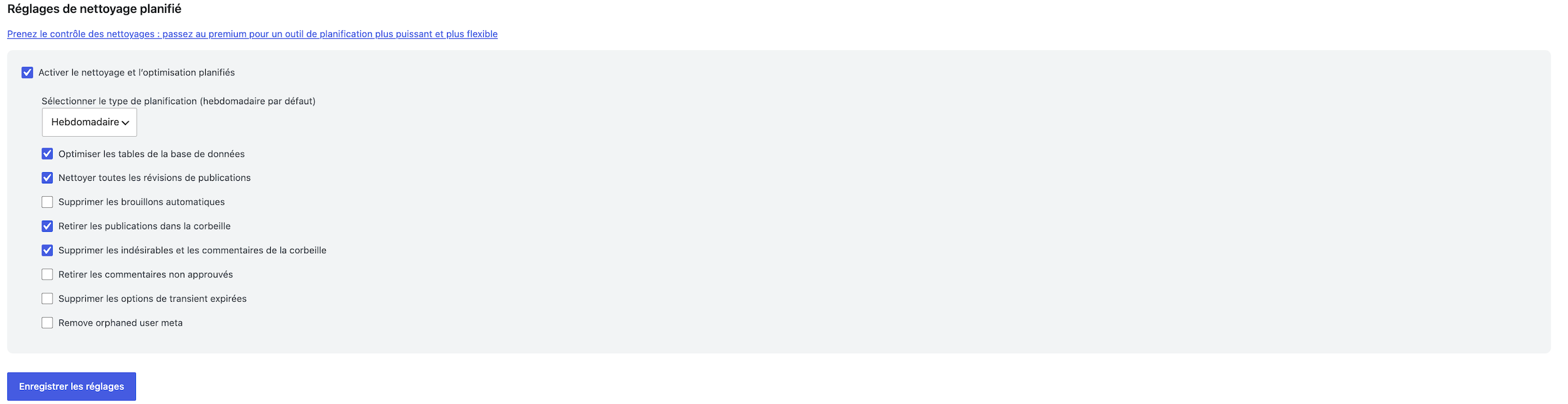
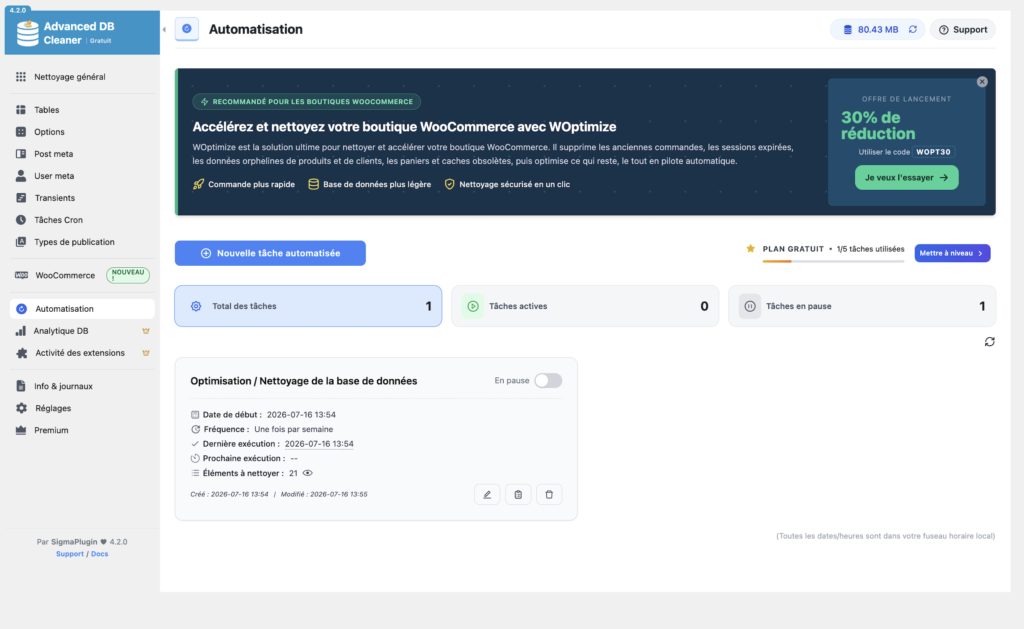
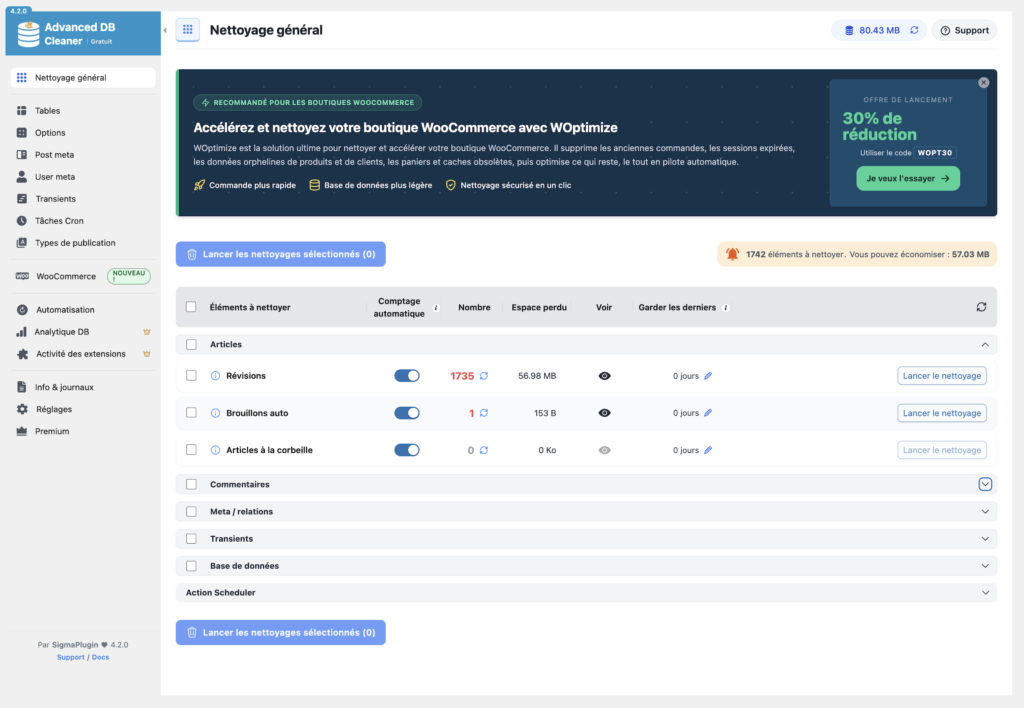
Les deux extensions se valent largement, le choix dépend surtout de si vous voulez un outil de cache en plus, ou une solution concentrée uniquement sur le nettoyage. On y reviendra plus en détail dans le comparatif des meilleures extensions, un peu plus bas.
Les autres facteurs qui influencent les performances de votre site
La rapidité d’un site WordPress ne dépend pas uniquement de sa base de données. Plusieurs autres éléments jouent un rôle direct sur la vitesse de chargement :
Du côté strictement base de données, un facteur mérite une attention particulière, souvent négligé, les options autochargées de la table wp_options.
Comprendre les options autochargées
WordPress charge en mémoire l’ensemble des options marquées autoload à chaque chargement de page, aussi bien côté admin que côté public.
Cela concerne notamment :
Passé un certain poids, WordPress affiche d’ailleurs un avertissement dans Outils > Santé du site, « Les options autochargées pourraient affecter les performances ».
Contrairement à une table qui grossit visiblement, ce problème reste invisible tant qu’on ne va pas le chercher, alors qu’il pèse sur absolument chaque page vue de votre site.
Ce qui reste prioritaire
Dans la grande majorité des cas que je croise, ce sont bien les révisions qui représentent le premier poste à surveiller, largement devant les options autochargées.
C’est pour cette raison que je recommande vraiment de nettoyer sa base régulièrement, plutôt que d’attendre que le site montre des signes de ralentissement.
Quels plugins choisir pour gérer votre base de données WordPress ?
Deux familles d’extensions se distinguent, sauvegarder et migrer votre base d’un côté, la nettoyer et l’optimiser de l’autre, avec les solutions de performance qui intègrent un nettoyage de base directement intégrées à cette seconde famille.
Voici un récapitulatif pour vous orienter rapidement, le détail pratique de chaque extension reste disponible plus haut dans l’article.
Sauvegarder et migrer sa base de données
|
Extension |
Gratuit / Payant |
Installations actives |
Points forts |
Limites |
|---|---|---|---|---|
|
UpdraftPlus |
Freemium |
3 millions+ |
Recherche et remplacement de domaine intégré dès la version gratuite, stockage compatible S3 souverain comme Scaleway inclus |
Sans stockage distant connecté, la restauration passe par un téléversement manuel |
|
BackWPup |
Freemium |
500 000+ |
Fréquence horaire disponible gratuitement sur la base de données, développée par WP Media, l’éditeur de WP Rocket et Imagify |
Restauration toujours manuelle en version gratuite, aucune recherche et remplacement de domaine intégrée |
|
Duplicator |
Freemium |
1 million+ |
Embarque fichiers et base dans une seule archive, fonctionne même sur un serveur vierge sans WordPress préinstallé |
Import via FTP uniquement en version gratuite, aucune restauration possible depuis l’administration |
Nettoyer et optimiser sa base de données
|
Extension |
Gratuit / Payant |
Repère de confiance |
Points forts |
Limites |
|---|---|---|---|---|
|
WP-Optimize |
Freemium |
1 million+ |
Combine nettoyage, cache et compression d’images, programmation automatique gratuite, développée par TeamUpdraft, l’éditeur d’UpdraftPlus |
Version gratuite sans contrôle table par table, tout ou rien |
|
Advanced Database Cleaner |
Freemium |
100 000+ |
Détection des tables au préfixe invalide, automatisation jusqu’à 5 tâches en version gratuite |
Aucune fonctionnalité de cache, uniquement centrée sur la base. L’identification de l’extension responsable d’une table reste payante |
|
WP Rocket |
Payant uniquement |
Éditeur actif depuis 2013 |
Nettoyage couvrant les mêmes catégories qu’un outil dédié, intégré à la performance globale du site, plus de dix ans de recul |
Aucune détection des tables orphelines, aucune version gratuite |
|
FlyingPress |
Payant uniquement |
Éditeur actif depuis 2020 |
Mêmes catégories de nettoyage que WP Rocket, approche allégée orientée Core Web Vitals, bien noté par ses utilisateurs |
Aucune détection des tables orphelines, aucune version gratuite, éditeur plus jeune |
Si je devais vous donner un conseil sur WP Rocket et FlyingPress, sur le nettoyage de base précisément, elles se valent, aucune des deux ne surclasse l’autre à cet endroit.
Leurs vraies différences se jouent ailleurs, l’intégration Cloudflare, la gestion du CSS, l’ancienneté et la taille de la communauté, pas sur ce module particulier.
Un cas particulier, réinitialiser sa base de données
Dans certains cas, plutôt que de nettoyer, mieux vaut repartir de zéro. C’est utile sur un site de développement ou de test, pour effacer un contenu de démonstration avant la mise en ligne, ou pour repartir sur une base saine après une longue série d’essais.
ATTENTION : cette opération reste radicale et irréversible une fois confirmée. Sur un site en production, ce n’est pas un outil de nettoyage courant, mais une solution à réserver aux cas où repartir de zéro est réellement l’objectif.
Résoudre les erreurs courantes de la base de données WordPress
Même avec une base bien entretenue, certaines erreurs finissent par se glisser. Voici comment reconnaître les plus fréquentes et les résoudre avec de vraies solutions, pas juste un diagnostic.
L’erreur d’établissement de connexion à la base de données
Le symptôme est sans appel, votre site entier disparaît derrière un message froid, sans mise en forme, sans menu, rien.

Ce message signifie une seule chose, WordPress ne parvient pas à joindre sa base de données. Les causes possibles, par ordre de fréquence :
Première chose à vérifier, les identifiants dans wp-config.php.
Ouvrez ce fichier, déjà croisé plusieurs fois dans cet article, et comparez les quatre valeurs DB_NAME, DB_USER, DB_PASSWORD et DB_HOST avec celles fournies par votre hébergeur.
Une erreur de copier coller ou un identifiant qui a changé lors d’une migration suffit à provoquer ce message.
Si les identifiants sont bons, contactez votre hébergeur pour vérifier qu’il n’y a pas de panne du côté du serveur de base de données.
IMPORTANT : WP_ALLOW_REPAIR ne répare rien tant que la connexion elle même n’est pas rétablie. Cette option ne s’active qu’une fois que WordPress parvient à joindre la base, si le problème vient ensuite d’une table corrompue plutôt que d’identifiants erronés.
Si vous voyez encore le message générique d’erreur de connexion, inutile d’aller plus loin, retournez d’abord vérifier vos identifiants.
Une fois la connexion rétablie, si vous voyez plutôt un message du type « Une ou plusieurs tables de la base de données ne sont pas disponibles », WordPress dispose d’un mode de réparation intégré.
Ajoutez la ligne define('WP_ALLOW_REPAIR', true); dans votre fichier wp-config.php, juste avant la ligne « That’s all, stop editing ! ». Vous pouvez la récupérer facilement avec le bloc à copier ci-dessous.
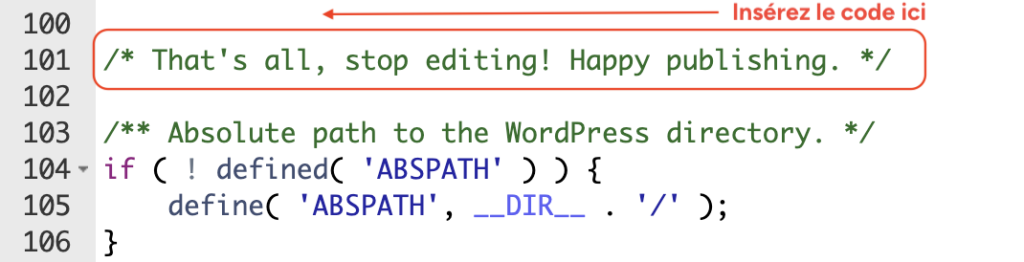
1define('WP_ALLOW_REPAIR', true);Rendez vous ensuite sur votresite.com/wp-admin/maint/repair.php, vous obtenez deux boutons, « Réparer la base de données » ou « Réparer et optimiser la base de données ».
Une fois l’opération terminée, retirez impérativement cette ligne de votre wp-config.php, cette page reste accessible à n’importe qui tant qu’elle y figure, sans avoir besoin d’être connecté.
Vous pouvez aussi réparer directement depuis phpMyAdmin, avec l’option « Réparer la table », située juste à côté d’Optimiser la table dans le même menu déroulant « Avec la sélection » qu’on a déjà vu plus haut dans cet article.
Si rien de tout cela ne fonctionne, la dernière piste reste des fichiers WordPress corrompus.
Il faut alors remplacer les dossiers wp-admin et wp-includes par une copie fraîche téléchargée sur WordPress.org, sans toucher à wp-content ni à wp-config.php.
Un cas moins connu, des publications qui disparaissent du front-end après une modification en base
Un symptôme qui déroute souvent, des publications qui existent toujours dans l’administration, ou disparaissent même de la liste, mais qui ne s’affichent plus du tout sur le site.
La cause la plus fréquente, un type de publication personnalisé renommé.
Chaque publication stocke son type dans la colonne post_type de la table wp_posts, un point déjà vu plus haut dans l’article, dans la partie sur la structure de la base.
Si le type de publication personnalisé est renommé, dans le code d’une extension ou d’un thème, sans que les publications existantes soient migrées vers ce nouveau nom, WordPress ne reconnaît plus ces lignes comme appartenant à un type valide.
Elles restent physiquement présentes dans la base, mais deviennent invisibles pour WordPress.
Pour corriger la situation, trois options :
Dans tous les cas, réenregistrez vos permaliens une fois la correction faite, comme vu plus haut dans l’article, pour que WordPress régénère ses règles de réécriture d’URL en tenant compte des publications retrouvées.
D’autres pannes fréquentes, en bref
Questions fréquentes sur la base de données de WordPress
Sources :
Learn WordPress – Architecture MySQL et PHP de WordPress
Larousse – Définition de base de données
WordPress Developer Resources – Classe wpdb et rôle des tables natives
WordPress Developer Resources – Constantes et structure du fichier wp-config.php
Softaculous – Installation de WordPress en un clic
o2switch – Création manuelle d’une base de données MySQL sous cPanel
Local – Environnement de développement local pour WordPress
o2switch – Accès à phpMyAdmin depuis cPanel
Hostinger – Accès à phpMyAdmin depuis hPanel
Hostinger – Configuration de l’accès MySQL à distance
IONOS – Ouvrir phpMyAdmin depuis l’espace client
WP Umbrella – Fonctionnalités de sauvegarde et restauration
UpdraftPlus – Fiche officielle sur le répertoire WordPress.org
BackWPup – Fiche officielle sur le répertoire WordPress.org
Scaleway – Classes de stockage Object Storage
TeamUpdraft – Documentation officielle sur la migration avec UpdraftPlus
Elementor – Centre d’aide officiel sur la migration de site
Better Search Replace – Fiche officielle sur le répertoire WordPress.org
Google Search Central – Migration de site avec changement d’URL
MySQL – Documentation officielle de la commande OPTIMIZE TABLE
WordPress Developer Resources – Suppression native des brouillons automatiques
WordPress Developer Resources – Options autochargées et performance
Duplicator – Fiche officielle sur le répertoire WordPress.org
WP-Optimize – Fiche officielle sur le répertoire WordPress.org
Advanced Database Cleaner – Fiche officielle sur le répertoire WordPress.org
TeamUpdraft – Historique du rachat de WP-Optimize
WP Rocket – Page officielle sur l’historique de l’extension
FlyingPress – Interview du fondateur sur l’origine du projet
WP Reset – Fiche officielle sur le répertoire WordPress.org
WordPress Developer Resources – Documentation officielle de la commande WP-CLI search-replace
WordPress.org – Page officielle des prérequis techniques
Conclusion sur la base de données de WordPress
La base de données de votre site WordPress n’a plus grand chose d’un mystère, à présent. Vous savez ce qu’elle contient, où la trouver, comment la sauvegarder, l’importer, la nettoyer, et surtout, comment réagir le jour où quelque chose se passe mal.
Et si je devais résumer ce que je retiens de tout ce qu’on vient de couvrir, c’est que la base de données est justement l’endroit où se joue une bonne partie de cette propriété réelle sur votre site.
Un thème, on peut le changer. Une extension, on peut la remplacer. Mais le contenu, les réglages, l’historique de tout ce que vous avez construit, tout ça vit dans cette base.
La comprendre un minimum, savoir la sauvegarder correctement, c’est ce qui vous évite de dépendre entièrement d’un tiers, agence ou hébergeur, le jour où un problème survient.
Vous n’avez pas besoin de devenir spécialiste en bases de données pour autant.
Un bon réflexe de sauvegarde, une extension fiable pour l’entretien courant, et les bons repères pour diagnostiquer une erreur suffisent largement à garder la main sur votre site, sereinement.
Et si vous préférez ne pas porter ce suivi seul, un accompagnement en maintenance permet de confier la sécurité, les performances, les sauvegardes, les mises à jour et la surveillance à quelqu’un d’autre.
Laisser un commentaire
Les articles qui pourraient vous intéresser.
Sauvegarder un site WordPress : Le guide complet
Un thème mis à jour qui casse tout du jour au lendemain, une extension qui provoque des incompatibilités, un piratage…Tarif de la maintenance WordPress : ce que ça coûte vraiment en 2026
Vous cherchez les tarifs d’une maintenance de site WordPress et vous ne savez pas quoi penser. Il existe une grande…Local (ex Local by Flywheel) : le guide complet
Vous avez entendu parler de Local by Flywheel, ou peut être déjà croisé son nouveau nom, Local, en cherchant comment…




Besoin d’être accompagné ?
Votre site WordPress mérite un partenaire de confiance, pas un prestataire de plus. Parlons de votre projet lors d’un appel découverte gratuit, sans engagement.
0 commentaires
Aucun commentaire pour le moment. Soyez le premier à réagir.