

Sauvegarder un site WordPress : Le guide complet

Par Kévin
Mis à jour le 7 octobre 2026
min de lecture
De la création ou refonte de votre site, à sa maintenance quotidienne et son référencement, vous bénéficiez d’un accompagnement exigeant sur chaque aspect essentiel de votre projet en ligne.
Un projet en tête ? Identifions ensemble la solution la plus adaptée.
Un thème mis à jour qui casse tout du jour au lendemain, une extension qui provoque des incompatibilités, un piratage qui efface des mois de travail. Ça semble abstrait, jusqu’au jour où ça arrive vraiment. Sans rien derrière pour le rattraper, un site hors service, ce sont souvent des heures de travail perdues, parfois bien plus.
WordPress est un superbe outil, mais ne sauvegarde ni vos fichiers ni votre base de données de lui même. Sauvegarder un site WordPress reste entièrement de votre responsabilité, que vous choisissiez la sauvegarde manuelle, une extension automatisée comme UpdraftPlus, BackWPup ou Duplicator, ou une combinaison des deux.
Dans cet article, je détaille ce que doit vraiment contenir une sauvegarde complète, les extensions les plus fiables avec leurs forces et leurs limites réelles, les réglages qui comptent une fois l’automatisation en place, fréquence, rétention, alerte en cas d’échec, et la méthode pour restaurer votre site sans vous tromper de point de restauration. Vous repartirez avec la bonne combinaison selon votre profil de site, d’une simple vitrine à une boutique en ligne active.
L’essentiel à retenir pour sauvegarder un site WordPress
Votre site WordPress est-il vraiment protégé ?
Pourquoi sauvegarder son site WordPress est un impératif
On ne peut pas penser un site WordPress sans penser sauvegarde. Ce n’est pas une option de confort, c’est un impératif, et je l’affirme dès le début de cet article parce que c’est la conviction qui le structure.
WordPress fait tourner aujourd’hui environ 4 sites sur 10 dans le monde, et reste de loin le système de gestion de contenu (un CMS, autrement dit l’outil qui vous permet de créer et gérer votre site sans tout coder à la main) le plus utilisé, selon les données de W3Techs. Cette popularité en fait une cible de choix pour les attaques, mais elle n’est pas la seule raison qui rend la sauvegarde indispensable.
Construire un site WordPress sur la durée, c’est du temps, de l’énergie et de l’argent investis. Et quand ce site commence à se positionner sur Google, tout le travail de référencement accumulé devient lui aussi une donnée précieuse à protéger. Perdre son site du jour au lendemain, ce n’est pas seulement perdre des fichiers, c’est perdre ce travail là.
Plusieurs situations peuvent y mener, et elles n’ont rien d’exceptionnel :
À RETENIR : Si je devais vous donner un seul conseil dans cet article, ce serait de ne jamais considérez la sauvegarde de votre site comme une tâche secondaire.
C’est votre filet de sécurité, le seul qui vous permette de revenir en arrière sereinement quand quelque chose tourne mal, et doutez-vous bien que quelque chose finira par tourner mal un jour ou l’autre, cela fait partie de la vie d’un site.
Ce que doit vraiment contenir une sauvegarde WordPress complète
Une sauvegarde complète de votre site WordPress repose sur deux piliers indissociables. Pour pouvoir reconstruire votre site à l’identique sur un serveur vierge, voici ce qu’elle doit réellement couvrir :
À RETENIR : une sauvegarde de votre site n’a de valeur que si elle couvre à la fois les fichiers et la base de données, même si une restauration ne nécessite pas toujours les deux à la fois.
Si vos fichiers sont sains, il peut suffire de restaurer la base de données, et inversement. Mais sans une sauvegarde récente des deux, vous perdez cette marge de manœuvre et devez remonter en bloc, au risque d’effacer ce qui fonctionnait encore.
Les types de sauvegarde à connaître avant de choisir sa méthode
Avant de choisir une méthode ou un outil, il est utile de connaître le vocabulaire utilisé pour parler des sauvegardes.
Tous les outils de sauvegarde WordPress reposent sur quelques principes techniques, et les comprendre vous permet de faire un choix éclairé plutôt que de cocher une case au hasard dans les réglages d’une extension.
Dans la pratique, la plupart des extensions de sauvegarde combinent ces deux approches :
Le tableau ci dessous résume ces cinq types de sauvegarde, pour comparer d’un coup d’œil dans quel cas utiliser chacun d’eux.
|
Type de sauvegarde |
Quand l’utiliser |
Avantage |
Inconvéniant |
|---|---|---|---|
|
Complète |
Comme premier point de restauration, ou avant une intervention importante (mise à jour majeure, migration) |
Restauration simple, un seul fichier à réimporter |
Volumineuse et lente à générer si répétée souvent |
|
Incrémentielle |
Au quotidien, sur la plupart des sites actifs |
Rapide, légère en stockage |
Restauration plus longue, dépend de toute la chaîne de sauvegardes |
|
Différentielle |
Sur un site où vous voulez une restauration plus simple que l’incrémentielle |
Restauration en deux fichiers seulement |
Grossit avec le temps depuis la dernière restauration complète |
|
Miroir |
Cas très spécifiques nécessitant une réplique instantanée |
Copie toujours à jour |
Aucun historique, un problème sur le site se répercute directement dessus |
|
Partielle |
Sauvegarde ciblée, ponctuelle ou technique |
Rapide, légère |
Incomplète si utilisée seule sur la durée |
À RETENIR : dans la grande majorité des cas, ce que vous utiliserez concrètement, c’est une combinaison des deux premiers types vus plus haut.
Une sauvegarde complète au départ, puis des sauvegardes incrémentielles qui s’enchaînent derrière, pour rester légères en stockage tout en gardant un historique fiable.
La différentielle, la miroir et la partielle restent utiles à connaître, mais pour un site standard, complète et incrémentielle couvrent l’essentiel de vos besoins.
La sauvegarde manuelle : FTP et phpMyAdmin
Avant de parler d’automatisation, il est utile de savoir sauvegarder son site à la main.
Cette méthode demande un peu plus de manipulation, mais elle ne dépend d’aucune extension et vous laisse un contrôle total sur ce que vous récupérez.
Sauvegarder les fichiers via FTP
Pour récupérer les fichiers de votre site, vous avez besoin d’un client FTP, un logiciel qui permet de se connecter à votre hébergement et d’en parcourir les dossiers comme s’il s’agissait d’un disque dur.
FileZilla et Cyberduck sont deux références gratuites, disponibles sur Mac et Windows.
Une fois les identifiants de connexion récupérés auprès de votre hébergeur (adresse IP du serveur, identifiant et mot de passe), connectez vous, puis repérez le dossier racine de votre site.
C’est là que se trouvent les fichiers vus dans la partie précédente : le cœur de WordPress, et surtout le dossier wp-content, celui qui contient votre thème, vos extensions et vos médias, donc celui à sauvegarder en priorité.
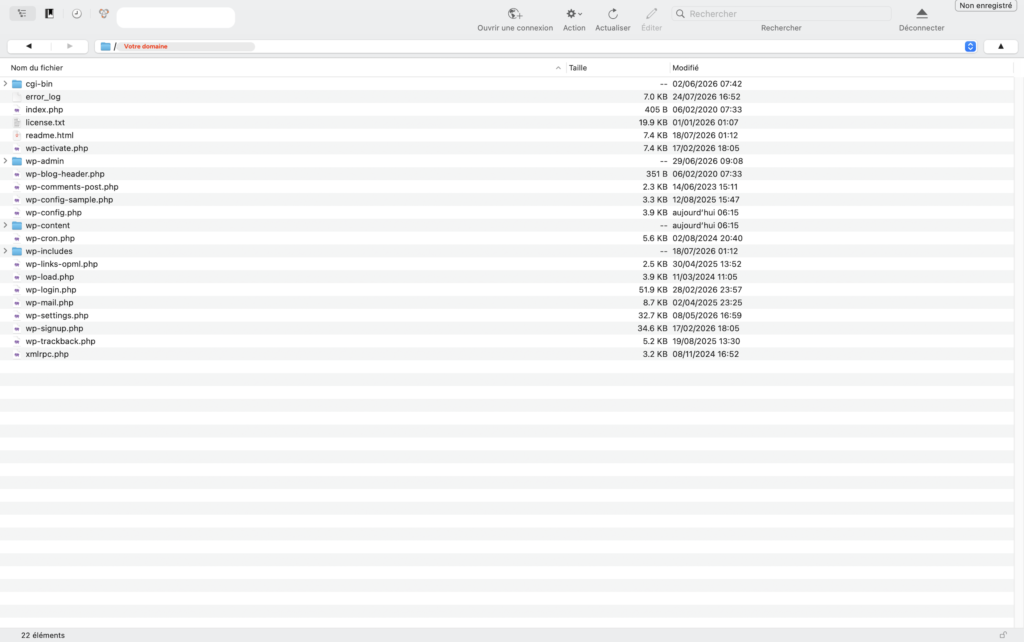
Sélectionnez l’ensemble des fichiers et dossiers, puis téléchargez les sur votre ordinateur. Selon le poids de votre site, l’opération peut prendre plusieurs minutes.
Exporter la base de données avec phpMyAdmin
Pour la base de données, l’outil à utiliser est phpMyAdmin, accessible depuis le panneau de contrôle de votre hébergement.
Une fois connecté, sélectionnez votre base de données dans la colonne de gauche, cliquez sur l’onglet « Exporter », laissez la méthode rapide en format SQL, puis validez pour télécharger le fichier sur votre ordinateur.
Si vous souhaitez connaître la manipulation dans le détail, je vous renvoi vers le guide complet sur la base de de données de WordPress qui explique justement comment exporter votre base de données WordPress depuis phpMyAdmin.
Dans quels cas privilégier une sauvegarde manuelle ponctuelle
La sauvegarde manuelle garde tout son intérêt même quand une extension automatisée tourne déjà en arrière plan.
Certains moments créent une fenêtre de risque que l’automatisation ne couvre pas encore, et c’est là qu’un simple clic sur une sauvegarde manuelle, complète ou ciblée sur les fichiers ou la base de données, referme cette fenêtre immédiatement :
Personnellement, j’aime bien prendre ce réflexe à la fin d’une session de rédaction ou en fin de semaine, une fois certain que mon site est sain, et stocker cette sauvegarde directement sur mon ordinateur.
Elle finira par se périmer dès les prochaines modifications, mais en attendant, c’est un filet de sécurité de plus, qui ne me coûte que quelques clics.
Cela dit, si vous cherchez la simplicité et voulez écarter tout risque de mauvaise manipulation, l’automatisation reste le choix le plus sage au quotidien. C’est ce qu’on va voir maintenant.
Les plugins les plus fiables pour sauvegarder un site WordPress
Maintenant que vous savez qu’il est possible de sauvegarder votre site WordPress manuellement, et comment procéder, voyons la méthode que je recommande pour la plupart des sites, celle qui automatise tout ce travail à votre place.
Pour une sauvegarde facile à réaliser, utiliser un plugin dédié de qualité est fortement conseillé.
Voici donc les meilleures extensions de sauvegarde que je recommande, classées par ordre de priorité, avec le détail précis de ce que couvre leur version gratuite et de ce qui bascule en payant.
UpdraftPlus
C’est celle que je recommande en priorité. Selon les données officielles du répertoire WordPress, UpdraftPlus est installée sur plus de 3 millions de sites et affiche une note exceptionnelle de 4,8 sur 5.
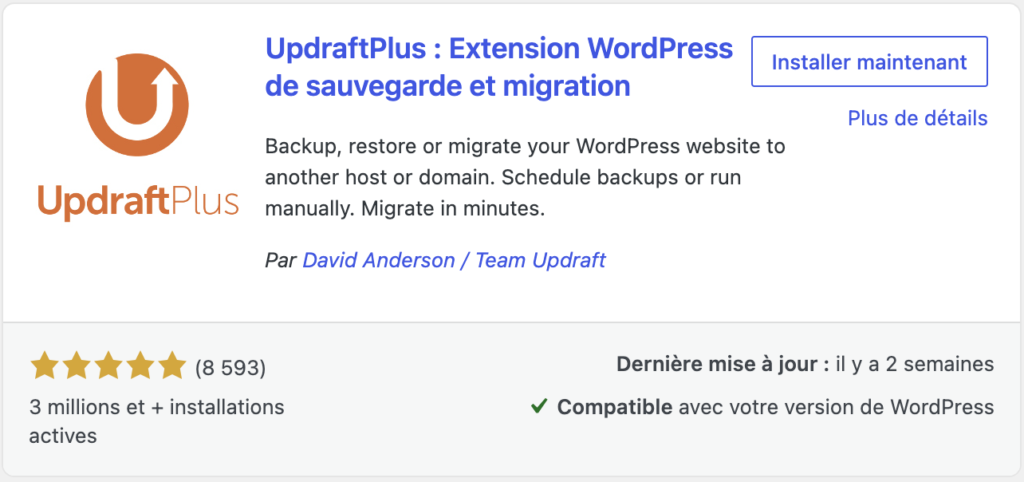
Sa version gratuite couvre déjà largement les besoins d’un site classique :
ATTENTION : la version gratuite se limite au dossier wp-content et à la base de données. Les fichiers wp-config.php et .htaccess, situés à la racine du site, n’y sont pas inclus par défaut, une configuration additionnelle ou la version payante est nécessaire pour les couvrir. Ce sont pourtant deux fichiers que je vous recommandais de vérifier plus haut dans une sauvegarde vraiment complète, à garder à l’esprit si vous comptez sur UpdraftPlus gratuit pour l’ensemble de votre stratégie.
Si vous avez besoin d’aller plus loin, la version payante ajoute :
BackWPup
BackWPup c’est plus de 400 000 installations actives et une note de 4 sur 5 sur le répertoire officiel de WordPress. Un détail qui a son importance si vous suivez déjà mes recommandations d’outils, puisque l’extension est développée par WP Media, l’éditeur derrière WP Rocket et Imagify.
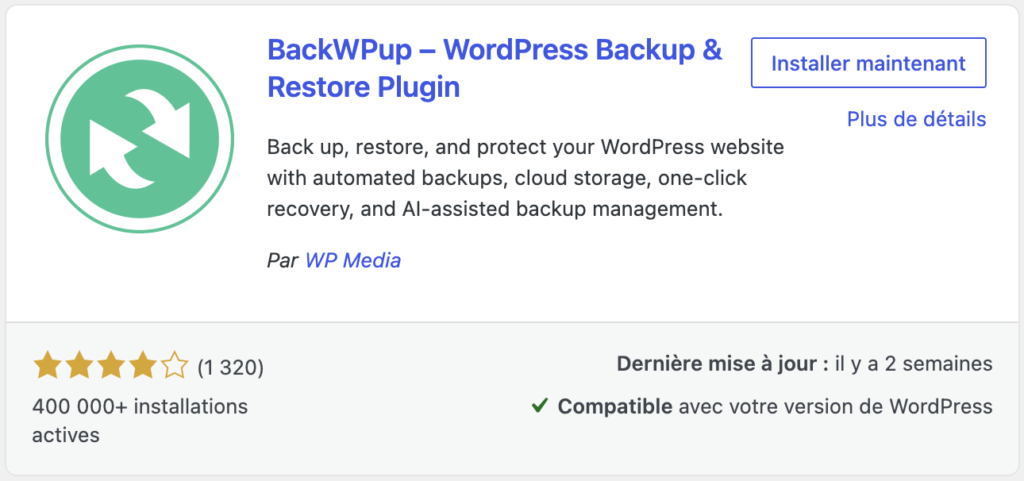
Côté gratuit, vous disposez déjà de :
La version payante comble cette dernière limite et ajoute :
Duplicator
Duplicator compte plus d’un million d’installations actives et affiche 4,9 étoiles sur 5 sur plus de 4900 avis.
Sa vraie force n’est pas la sauvegarde régulière mais la portabilité : elle empaquette votre site dans une archive accompagnée d’un fichier d’installation, ce qui permet de la réinstaller sur un serveur totalement vierge, sans même avoir WordPress d’installé au départ. C’est ce qui la distingue vraiment d’UpdraftPlus et de BackWPup.
En version gratuite en revanche, elle reste plus limitée pour un usage de sauvegarde automatisée récurrente, la planification et le stockage cloud n’arrivant qu’en payant.
Sa version gratuite reste volontairement centrée sur l’essentiel :
La version payante change complètement la donne, avec :
Le comparatif des trois extensions en un coup d’œil
Difficile de trancher entre trois extensions aussi solides sans les voir côte à côte.
Voici donc, en un coup d’œil, ce qui distingue vraiment UpdraftPlus, BackWPup et Duplicator, avec le point fort et la limite à connaître pour chacune avant de faire votre choix.
|
Extension |
Points forts |
Limites |
|---|---|---|
|
UpdraftPlus |
||
|
BackWPup |
||
|
Duplicator |
Les autres solutions à connaître
Quatre autres noms reviennent régulièrement dans l’écosystème WordPress :
Sur ces sept extensions, quatre reposent sur un modèle freemium, une version gratuite fonctionnelle complétée par des options payantes, avec des équilibres très différents d’une extension à l’autre.
Jetpack VaultPress Backup, Kadence Backups et WP Umbrella restent les trois exceptions, disponibles uniquement en version payante, WP Umbrella proposant un essai gratuit de 14 jours plutôt qu’une version gratuite permanente.
Automatiser ses sauvegardes : les réglages qui comptent vraiment
Une fois l’extension choisie, l’essentiel du travail reste à faire. Les réglages par défaut ne suffisent pas.
Plusieurs paramètres déterminent si votre sauvegarde fonctionnera vraiment le jour où vous en aurez besoin.
Il est donc essentiel d’automatiser le processus en appliquant les bons réglages selon la typologie de votre site et obtenir un calendrier de sauvegardes planifiées sûr et cohérent avec les enjeux.
À quelle fréquence sauvegarder selon votre type de site
La bonne question n’est pas combien de sauvegardes garder, mais à quel rythme votre site change réellement.
Voici un tableau qui décrit la fréquence de sauvegarde idéale en fonction du profil du site.
|
Profil de site |
Fréquence |
Pourquoi ? |
|---|---|---|
|
Vitrine statique |
Hebdomadaire |
Le contenu évolue à peine, une fréquence plus élevée n’ajoute rien à protéger |
|
Vitrine vivant |
Quotidienne |
Chaque article, chaque page modifiée mérite d’être protégé rapidement |
|
Réservation en ligne |
Horaire |
Les réservations s’accumulent toute la journée, en perdre quelques unes coûte de vrais rendez vous |
|
Espace membre |
Horaire |
Chaque inscription crée un compte que vous ne voulez pas perdre |
|
Boutique e-commerce |
Horaire |
Chaque commande et chaque paiement représentent du chiffre d’affaires réel |
À RETENIR : la fréquence de sauvegarde doit suivre le rythme réel des changements sur votre site.
Si votre base de données bouge sans arrêt, nouvelles commandes, nouvelles réservations, nouveaux comptes clients, alors une sauvegarde toutes les heures a du sens.
Si rien ne change ou presque d’une semaine à l’autre, une sauvegarde hebdomadaire suffit largement, sauvegarder plus souvent ne protégerait rien de plus.
Combien de temps conserver ses sauvegardes, et comment vérifier qu’elles sont saines
Une fois la fréquence réglée, deux autres points méritent votre attention, la durée pendant laquelle garder ces sauvegardes, et la façon de s’assurer qu’elles resteront exploitables le jour où vous en aurez besoin.
La durée de rétention, indépendante de la fréquence choisie
La durée de rétention correspond au temps pendant lequel votre extension garde les anciennes sauvegardes avant de les supprimer.
Elle répond à une question précise : Si vous découvrez un problème plusieurs jours après qu’il s’est produit, avez vous encore une sauvegarde saine assez ancienne pour y revenir ?
Cette durée ne dépend pas de la fréquence choisie, elle dépend du temps qu’il vous faut habituellement pour remarquer qu’un problème existe.
Le guide de l’ANSSI, l’agence nationale de la sécurité des systèmes d’information, sur la sauvegarde des systèmes d’information illustre ce principe avec un cas concret, conserver 15 jours de sauvegardes journalières fait partie des durées de rétention qu’ils recommandent.
Prévoyez donc au moins 3 à 4 semaines de rétention plutôt que quelques jours seulement, une durée qui laisse une vraie marge si un problème met du temps à être repéré, tout en restant dans l’esprit de l’exemple donné par l’ANSSI.
Vérifier que les sauvegardes sont réellement utilisables
Une sauvegarde présente n’est pas forcément une sauvegarde utilisable. Sans un contrôle régulier, il n’y a aucun moyen de le savoir avant d’en avoir vraiment besoin, au pire moment possible.
L’ANSSI recommande deux réflexes précis à ce sujet : un contrôle systématique du volume de chaque sauvegarde, un volume anormalement bas faisant partie des signaux à surveiller pour détecter un problème, et un test de restauration réel et régulier, pas seulement une vérification de présence du fichier.
Concrètement, sur un site WordPress, ça donne trois vérifications à faire régulièrement :
Cette dernière vérification a une autre utilité, également soulignée par l’ANSSI : une sauvegarde restaurée après un piratage peut contenir les implants de l’attaquant, code malveillant ou porte dérobée, sans que rien ne le signale à première vue.
Restaurer d’abord en local permet de vérifier que tout fonctionne sainement avant de rebasculer sur un site en production.
C’est ce contrôle régulier, à faire idéalement une fois par semaine ou tous les quinze jours au minimum, qui transforme une sauvegarde théorique en un vrai filet de sécurité.
Mais soyons honnête, ce contrôle demande un vrai effort de discipline quand on le fait seul, il n’existe pas d’outil grand public qui vérifie tout ça automatiquement à votre place.
La solution la plus simple reste un rappel récurrent dans votre agenda, un lundi sur deux par exemple, pour vous forcer à garder ce réflexe.
Ce n’est d’ailleurs pas un hasard si les outils de supervision pensés pour les agences, comme WP Umbrella évoqué plus haut, vérifient justement l’intégrité de chaque sauvegarde de façon automatique. C’est précisément ce type de vigilance répétitive qu’un contrat de maintenance professionnel prend en charge à votre place, avec les bons outils derrière.
Être averti en cas d’échec, la faille silencieuse des sauvegardes gratuites
Un point essentiel à vérifier avant qu’il ne soit trop tard : une extension prévient elle vraiment en cas d’échec, ou seulement en cas de succès ?
La différence est énorme, et elle varie d’un outil à l’autre :
Vérifiez dans les réglages de votre extension actuelle si une alerte d’échec est bien activée. Une sauvegarde que vous croyez active mais qui ne tourne plus depuis des semaines est pire qu’une absence totale de sauvegarde, elle donne un faux sentiment de sécurité.
Où stocker ses sauvegardes : la règle des 3 copies et le réflexe souverain
Une sauvegarde stockée uniquement sur le serveur qui héberge votre site protège de peu de choses : une panne ou un piratage du serveur emporte alors le site et sa copie de sécurité en même temps.
L’ANSSI recommande à ce sujet une règle simple et largement reconnue : conserver 3 copies distinctes de vos données, sur 2 supports différents, dont 1 copie hors site.
Appliquée à un site WordPress, ça donne concrètement :
Pour la copie distante, beaucoup d’extensions envoient par défaut vers des services américains comme Google Drive, Dropbox ou Amazon S3.
L’ANSSI signale justement un point de vigilance : pour toute sauvegarde externalisée, la localisation des données sur le territoire de l’Union européenne.
Une base de données WordPress contient des données personnelles, adresses email des clients, mots de passe hachés, détails de commandes le cas échéant, ce qui rend cette question plus que théorique au regard du RGPD.
Un stockage souverain en Europe évite cette question dès le départ, puisque les données ne quittent jamais le territoire européen.
Plusieurs options sérieuses existent :
Au final, le lieu où vous stockez vos copies compte presque autant que le fait de les avoir. Une sauvegarde hors du serveur d’origine, chez un acteur souverain plutôt qu’américain, avec éventuellement une copie manuelle en renfort, c’est ce trio qui vous met vraiment à l’abri, pas une seule sauvegarde isolée aussi fréquente soit-elle.
La sauvegarde côté hébergeur : un filet supplémentaire, jamais une solution unique
La plupart des hébergeurs incluent une sauvegarde automatique de série. C’est rassurant, et ça peut donner l’impression qu’il n’y a rien d’autre à faire.
Mais avant de vous reposer entièrement dessus, voici ce que les principaux hébergeurs disent vraiment sur le sujet.
|
Hébergeur |
Fréquence |
Rétention |
Stockage |
|---|---|---|---|
|
o2switch |
Quotidienne, incrémentale |
30 jours (Grow), 45 jours (Cloud), 90 jours (Pro) |
Datacenter distant, séparé de l’hébergement |
|
OVHcloud |
BDD quotidienne, fichiers conservés à 5 dates fixes seulement |
Fichiers, jusqu’à J-14. Base de données, 30 jours |
Datacenters séparés de l’hébergement (Roubaix, Strasbourg) |
|
Hostinger |
Hebdomadaire (Premium), quotidienne (Business et plus) |
6 semaines (hebdomadaire), 7 jours (quotidienne) |
Non confirmé officiellement |
|
IONOS |
Quotidienne |
14 jours maximum |
Non confirmé officiellement |
|
Infomaniak |
Quotidienne |
7 dernières sauvegardes disponibles |
Datacenter distant, séparé de l’hébergement |
|
PlanetHoster |
Quotidienne |
45 jours annoncés |
Datacenter distant, séparé de l’hébergement |
Ce tableau donne une idée des différences, mais le plus révélateur n’est pas dans ces chiffres. C’est dans ce que chaque hébergeur écrit noir sur blanc à ce sujet :
Quatre hébergeurs différents, quatre formulations différentes, mais le même message au fond. Si je devais vous donner un conseil, ce serait de prendre cette convergence au sérieux, ce n’est pas un hasard si aucun d’entre eux ne s’engage vraiment sur ce point.
Trois autres limites reviennent aussi régulièrement chez la plupart de ces hébergeurs, indépendamment de la fréquence ou de la rétention :
Ces sauvegardes restent utiles, une roue de secours gratuite en plus de la vôtre n’est jamais superflue.
Mais elles ne remplacent pas une extension dédiée que vous contrôlez, avec sa propre fréquence, sa propre rétention et son propre stockage distant.
Restaurer une sauvegarde WordPress : la méthode et le bon réflexe
Une fois qu’un problème survient, une sauvegarde de son site ne sert à rien si on ne sait pas comment s’en servir, ni laquelle choisir.
Voici la marche à suivre selon votre méthode, et le réflexe qui fait toute la différence au moment de trancher pour restaurer votre site.
Comment restaurer une sauvegarde avec une extension
La marche à suivre varie sensiblement d’une extension à l’autre, un point à connaître avant d’en avoir besoin dans l’urgence.
La restauration sur UpdraftPlus
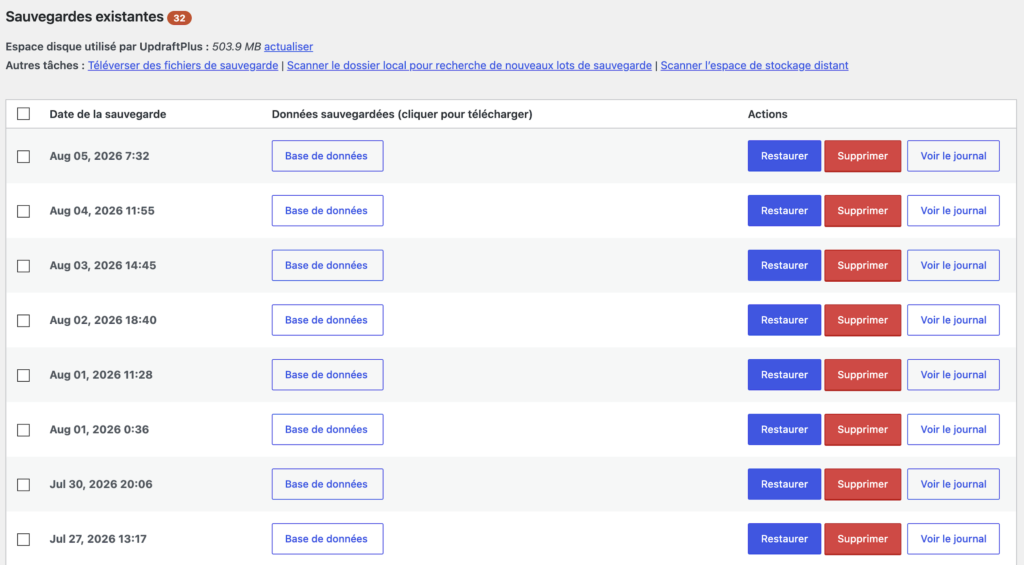
La restauration se lance depuis la liste des sauvegardes existantes, un bouton « Restaurer » apparaît en face de chaque date.
Après avoir cliqué sur ce bouton, une fenêtre s’ouvre et vous propose de choisir précisément ce que vous voulez restaurer, fichiers, thème, extensions ou base de données, plutôt que de tout écraser d’un bloc.
C’est utile si un seul composant pose problème, par exemple une base de données corrompue alors que vos fichiers sont intacts, vous évitez ainsi de perdre inutilement des modifications récentes sur le reste du site.
La restauration sur BackWPup
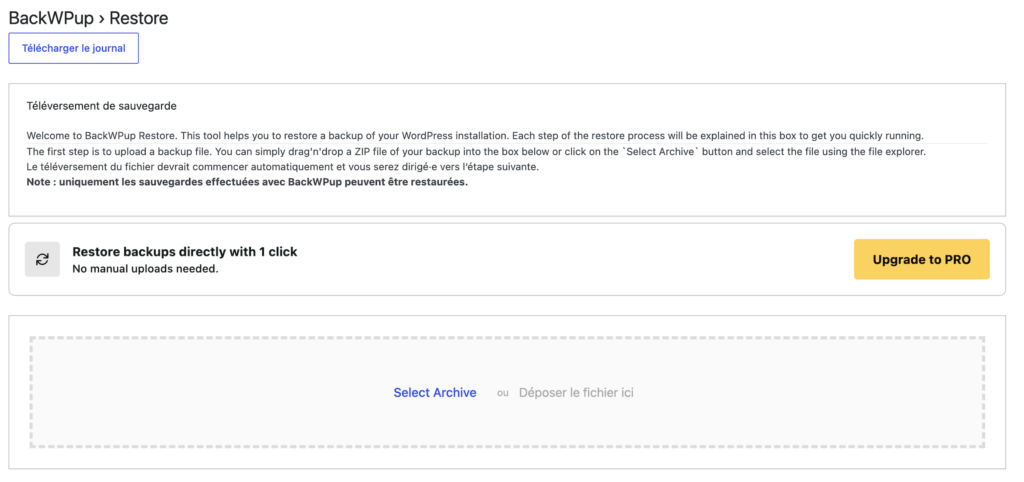
La version gratuite ne propose aucun bouton de restauration directe depuis l’historique.
Il faut d’abord récupérer vous même le fichier de sauvegarde là où il est stocké, sur votre espace cloud ou en local selon la destination choisie, puis le téléverser manuellement sur cet écran pour lancer la restauration.
C’est une étape supplémentaire par rapport à UpdraftPlus, la restauration en un clic depuis l’historique restant réservée à la version payante, comme vu plus haut dans l’article.
La restauration sur Duplicator
La version gratuite ne propose aucune interface de restauration dans WordPress. La méthode consiste à déposer par FTP l’archive de sauvegarde et le fichier installer.php sur le serveur de destination, puis à ouvrir ce fichier depuis votre navigateur pour lancer un assistant qui reconstruit le site de zéro, cœur de WordPress compris.
C’est cohérent avec sa vocation première, la portabilité et la migration plutôt que la restauration récurrente.
Et les autres extensions ?
Au delà de ces trois extensions, le principe reste globalement le même chez la plupart des solutions de sauvegarde WordPress, qu’il s’agisse de Jetpack VaultPress Backup, de Kadence Backups, de WPvivid ou de WP Umbrella, vues plus haut.
Un tableau de bord centralise l’historique des sauvegardes disponibles, la restauration se lance depuis WordPress ou depuis une interface externe selon l’outil, et le niveau de granularité, restaurer tout ou seulement un composant précis, varie généralement selon que vous êtes en version gratuite ou payante.
Des différences de fonctionnement existent donc d’un outil à l’autre, mais la logique d’ensemble, sauvegarde identifiée, restauration lancée, site remis dans son état antérieur, reste la même quelle que soit l’extension choisie.
Restaurer une sauvegarde manuelle via FTP
Si vous avez opté pour la sauvegarde manuelle vue plus haut, la restauration passe par les deux mêmes outils, dans le sens inverse, utiliser ftp sert donc à la fois pour sauvegarder mais aussi pour restaurer.
Deux volets bien distincts, les fichiers d’un côté, la base de données de l’autre.
Restaurer les fichiers :
Restaurer la base de données :
ATTENTION : contrairement à une extension, aucune vérification automatique de compatibilité n’existe entre les fichiers et la base que vous restaurez.
Assurez vous qu’ils proviennent bien du même moment, sans quoi vous risquez de mélanger une version du site avec une base de données d’une autre date, ce qui peut casser des liens ou du contenu.
Choisir le bon point de restauration
Une fois la méthode connue, reste la question la plus importante : quelle sauvegarde restaurer exactement ?
Ce n’est pas une évidence dès que vous avez plusieurs sauvegardes à disposition.
Le problème, concrètement : si vous mettez à jour votre thème, vos extensions et WordPress en même temps, et qu’un problème apparaît juste après, vous ne savez pas lequel de ces changements en est la cause.
Résultat, vous ne savez pas non plus jusqu’où remonter. Par prudence, vous risquez de restaurer une sauvegarde bien plus ancienne que nécessaire, et de perdre au passage du contenu récent qui n’avait rien à voir avec le problème, un article publié entre temps, une commande passée, un réglage modifié.
La solution recommandée officiellement : WordPress conseille lui même, pour diagnostiquer un problème après une mise à jour, de procéder par élimination, un élément à la fois plutôt qu’en bloc.
Le même principe s’applique en amont, avant même qu’un problème survienne.
Concrètement :
EXEMPLE CONCRET : une mise à jour du thème, à elle seule, peut suffire à casser une mise en page entière, cela m’est personnellement déjà arrivé.
Sur un site construit avec Elementor, un changement de thème vers Astra n’a pas repris correctement certains styles CSS, sans qu’aucune fonction de retour arrière ne soit proposée nativement pour annuler seulement cette mise à jour là.
Résultat, un site détruit visuellement et franchement ce n’est pas agréable de devoir gérer ça.
Le seul recours a été la sauvegarde, et savoir précisément à quel moment revenir a fait toute la différence entre perdre une heure de travail ou perdre une semaine.
J’ai finalement identifié le thème comme étant la cause, et une semaine plus tard, l’éditeur du thème Astra faisait une mise à jour corrigeant ce problème.
Quelle stratégie de sauvegarde adopter selon votre site
Vous avez maintenant tous les éléments en main, fréquence, rétention, choix d’extension, réflexe de stockage.
Reste à les combiner selon votre propre site. Voici une synthèse concrète, profil par profil.
Vitrine statique, l’essentiel suffit
Votre contenu évolue à peine d’une semaine à l’autre, une fréquence plus élevée n’ajouterait rien à protéger. UpdraftPlus couvre largement ce dont vous avez besoin ici dès sa version gratuite, sans réglage complexe à gérer.
Vitrine vivante, blog et mises à jour régulières
Chaque article publié mérite d’être protégé rapidement, mais la version gratuite peut largement faire l’affaire, notamment si vous effectuez aussi une sauvegarde manuelle après avoir travaillé sur votre site.
Site avec réservation en ligne
Les réservations s’accumulent toute la journée, en perdre quelques unes coûte de vrais rendez vous, la version Premium d’Updraft vous offre donc des fonctionnalités essentielles pour votre usage.
Point de vigilance : c’est surtout votre base de données qui bouge en continu sur ce genre de site, pas nécessairement vos fichiers au même rythme, une fréquence différenciée entre les deux est possible dès la version gratuite d’UpdraftPlus, même si la version Premium va vous ouvrir les portes de fonctionnalités essentielles comme vu plus haut dans cet article.
Site avec espace membre
Chaque inscription crée un compte que vous ne voulez pas perdre, avec des données personnelles que la personne vous a confiées.
Point de vigilance : c’est surtout votre base de données qui bouge en continu sur ce genre de site, pas nécessairement vos fichiers au même rythme, une fréquence différenciée entre les deux est possible dès la version gratuite d’UpdraftPlus, même si la version Premium va vous ouvrir les portes de fonctionnalités essentielles comme vu plus haut dans cet article.
Boutique e-commerce
Chaque commande et chaque paiement représentent du chiffre d’affaires réel, c’est le profil le plus exigeant des cinq.
Point de vigilance : une sauvegarde silencieusement interrompue pendant plusieurs jours peut représenter des dizaines de commandes perdues, et la version gratuite d’UpdraftPlus ne garantit pas d’alerte fiable en cas d’échec, contrairement à la version payante.
Par ailleurs, il est aussi possible de faire le distinguo entre fichiers et base de données, car sur un site e-commerce, c’est surtout votre base de données qui est en mouvement permanent, une fréquence différente pour les fichiers et la base est donc tout à fait logique.
Questions fréquentes sur les sauvegardes d’un site WordPress
Sources :
W3Techs – part de marché mondiale de WordPress
WordPress.org – fiche officielle de l’extension UpdraftPlus
TeamUpdraft – comparatif des versions gratuite et payante d’UpdraftPlus
TeamUpdraft – sauvegarde du cœur WordPress et de wp-config.php
TeamUpdraft – rapports avancés et alertes de sauvegarde
WordPress.org – fiche officielle de l’extension BackWPup
BackWPup – réglages des journaux et alertes par email
BackWPup – créer une sauvegarde complète, fichiers et base de données
BackWPup – tableau comparatif complet des versions gratuite et payante
BackWPup – utiliser la fonction de restauration
WordPress.org – fiche officielle de l’extension Duplicator
Duplicator – comparatif officiel des versions gratuite et payante
Duplicator – alertes email et résumé hebdomadaire des sauvegardes
Duplicator – créer une sauvegarde de la base de données seule
Duplicator – installation en deux parties, fichiers et base séparés
Duplicator – résolution des problèmes liés au multisite
WordPress.org – fiche officielle de Jetpack VaultPress Backup
Liquid Web – Kadence Backups, historique et positionnement depuis BackupBuddy
WordPress.org – fiche officielle de l’extension WPvivid
WP Umbrella – tarifs et positionnement de l’outil
WP Umbrella – fonctionnement des sauvegardes et de la restauration
Hostinger – guide sur les plans d’hébergement web
ANSSI – guide sur la sauvegarde des systèmes d’information
Scaleway – documentation Object Storage
OVHcloud – FAQ du stockage objet compatible S3
pCloud – régions de stockage des données disponibles
o2switch – détail de l’offre d’hébergement illimité
o2switch – fonctionnement des sauvegardes JetBackup
OVHcloud – spécificités techniques de l’hébergement web
Hostinger – téléchargement et rétention des sauvegardes
IONOS – créer des sauvegardes régulières
Infomaniak – restauration automatique de l’hébergement web
PlanetHoster – détail de l’offre d’hébergement World
WordPress.org – gérer et diagnostiquer ses extensions
Conclusion sur les sauvegardes d’un site WordPress
Si je devais résumer tout cet article en une phrase, ce serait celle ci : une sauvegarde ne sert à rien tant qu’on n’en a pas besoin, et elle devient tout ce qui compte le jour où on en a besoin. C’est un peu comme une ceinture de sécurité, on l’oublie neuf cent quatre vingt dix neuf fois sur mille, et c’est justement la millième fois qui justifie de l’avoir bouclée à chaque trajet.
La tentation est grande de se dire qu’on s’en occupera plus tard, ou qu’une extension installée il y a deux ans tourne encore correctement. Sauf que la question n’est jamais vraiment si un problème va arriver, mais quand. Une mise à jour de thème, une erreur de manipulation, une extension mal codée, un piratage, tout WordPress en a vu passer, votre site n’y échappera pas éternellement.
La bonne nouvelle, c’est que tout ce qu’on a vu dans cet article tient en quelques réglages, une extension bien choisie, une fréquence adaptée à votre activité, une rétention suffisante, un stockage souverain plutôt que déposé par défaut chez un acteur américain, et une vérification régulière que tout fonctionne vraiment. Une fois en place, ça tourne tout seul, et c’est exactement là que réside la tranquillité d’esprit que je recommande à chaque propriétaire de site.
Ça reste, il me semble, l’un des meilleurs investissements en temps que vous puissiez faire sur votre site WordPress.
Laisser un commentaire
Les articles qui pourraient vous intéresser.
Pourquoi choisir WordPress : 11 raisons honnêtes
Vous souhaitez créer ou refondre votre site internet afin de disposer d’une plateforme solide vous offrant flexibilité et pérennité ? Propulsant…Local (ex Local by Flywheel) : le guide complet
Vous avez entendu parler de Local by Flywheel, ou peut être déjà croisé son nouveau nom, Local, en cherchant comment…Changer le préfixe de la base de données WordPress : Le guide complet
Si vous avez installé WordPress sans y penser, votre site fait probablement partie de l’écrasante majorité des installations qui partagent…


Besoin d’une réponse précise ?
Parlons-en simplement.
Si vous avez besoin de réponses adaptées à votre projet, vous pouvez gratuitement les obtenir, en réservant votre appel découverte sans engagement offert.
0 commentaires
Aucun commentaire pour le moment. Soyez le premier à réagir.